
商品目錄
Appier 的商品目錄上線流程及管理
Premium 功能商品目錄是 Premium 功能,如需啟用這項功能,請聯絡客戶成功經理。本商品目錄上線流程目前僅支援推薦型行銷活動。如需瞭解以商品參數觸發的行銷活動,請參閱開始設定商品目錄。
建立一份商品目錄,供 Appier 的行銷解決方案和 Agent 共用商品名稱、說明、連結、價格及庫存狀態。
商品目錄是一份列有您的商品及相關資訊的 CSV 檔。商品目錄上線後,凡是需要商品資料的地方都會重複使用同一份目錄,因此只需設定一次即可。
請按照下列段落完成商品目錄的上線流程:
準備商品目錄檔案
您可以透過兩種方式提供商品目錄給 Appier:上傳 CSV 檔,或是將檔案託管在您的伺服器上並在 Appier 控制台上提供網址。如果打算用提供網址來源的方式,請確認已將檔案託管於您的伺服器上並可正常存取。
兩種方式都須符合下列的格式和編碼要求。
- 檔案格式:CSV
- 檔案編碼:無 BOM 的 UTF-8。請勿使用 UTF-8 BOM 或其他編碼。
- 檔案大小:
- 上傳檔案:每個檔案最多 100 MB。
- 網址來源:每個網址最多 275 MB。
欄位規格
請參閱下表,確認商品目錄檔案中有包含這些欄位。以下規則適用於所有欄位:
- 欄位名稱
- 欄位名稱區分大小寫。
- 請勿在欄位名稱中使用非英文字母的字元。
- 請盡量使用表格中列出的欄位名稱。如果您的商品目錄使用不同的名稱,可以在步驟 2:對應欄位中將各欄位對應至 Appier 的系統欄位。
- 欄位對應完畢後,請避免更改欄位名稱。Appier 會儲存並在後續同步中重複使用此對應設定。如果重新命名已對應的欄位,同步可能會失敗,或該欄位可能會無法對應到原本的欄位。
- 必填欄位
- 請在商品目錄中加入所有必填欄位。
- 所有商品的所有必填欄位都必須填入非空值。
- 跳脫逗號和雙引號:
-
如果欄位內容含有逗號或雙引號,請在欄位前後加上雙引號。例如:
Extra Virgin Olive Oil,ID002173,"Organic and natural, cold-pressed, 500ml"。 -
如需在引號欄位中包含雙引號,請在該雙引號前加上另一個雙引號做為跳脫字元。例如:
Extra Virgin Olive Oil,ID002173,"Organic and natural, ""cold-pressed"", 500ml"。
-
示範檔案如需參考示範,請參閱商品目錄示範檔案。
| 系統欄位 | 說明 | 語法與規格 | 是否為必填 |
|---|---|---|---|
商品編號id | 代表該商品的不重複編號。例如:b14s001-8100 | • 字串 • 上限為 32 個位元組(等於 ASCII 編碼的 32 個字元)。 • 只能使用 ASCII 範圍 0x21 至 0x7e 之間的字元。 | 必填 |
標題title | 商品名稱。例如:Lemon Herbal Tea | • 字串 • 上限為 100 個位元組(等於 ASCII 編碼的 100 個字元) | 必填 |
網址link | 連到商品詳細資訊頁面的網址。 | • 字串 • 必須以 http:// 或 https:// 開頭• 不支援相對路徑,例如: /product/123 和 App 深層連結,例如:mycomp://。 | 必填 |
圖片image_link | 連到商品圖片的網址。 • 所有商品的圖片大小應一致。 • 使用讓使用者能認出商品的清晰圖片。 • 移除圖片上的干擾元素,例如浮水印或折扣標籤。 | • 字串 • 必須以 http:// 或 https:// 開頭• 圖片格式:PNG、GIF、JPG/JPEG 或 WebP。 • 不支援相對路徑和 App 深層連結。 | 推薦模型選用相似的商品圖片時為必填。 |
說明description | 商品的描述。 • 提供資訊充足的描述,協助推薦模型瞭解每件商品。 • 避免使用一樣的描述,以便使用者能辨認並記住您的商品。 | • 字串 • 上限為 5000 個位元組(等於 ASCII 編碼的 5000 個字元)。 | 推薦模型選用相似的商品屬性時為必填。 |
類別google_product_category | 依照您的商品分類架構填入的類別編號或類別名稱。例如:L0 > L1 > L2 > L3 > L4,或 Category_A > Category_B, Category_C。• 為提升推薦品質,避免使用過於通用的類別,例如「toy」,以及與商品屬性無關的類別,例如「on-sale」。 | • 字串 • 用 >(前後各加一個半形空格)區隔類別中的不同層級。• 用 ,(逗號)區隔不同的商品類別架構。 | 推薦模型選用相似的商品屬性、相似的商品圖片或回購時為必填。 |
價格幣別currency | 價格的幣值。例如:JPY、KRW、TWD | • 字串 • 使用 ISO-4217 的標準三字母代碼。 • 請勿使用貨幣符號。 | 必填 |
目前的價格price_value | 不含折扣的零售價格。例如:1000、199。 | • 浮點數 | 必填 |
零售價格sale_price_value | 目前的價格,含折扣。例如:800、159。 | • 浮點數 | 必填 |
庫存情況availability | 商品的供貨狀況。例如:available / unavailable, 1 / 0, in stock / out of stock。 | • 字串 • 用兩種選項表示商品是否有貨。 | 必填 |
Android 網址android_url | 連到 Android App 內頁面的深層連結。 | • 字串 | 如果您有 Android App 且要使用深層連結,則為必填。 |
iOS 網址ios_url | 連到 iOS App 內頁面的深層連結。 | • 字串 | 如果您有 iOS App 且要使用深層連結,則為必填。 |
自訂custom_label_0、custom_label_1、custom_label_2、custom_label_3、custom_label_4 | 如果您的商品目錄含有未列在此表格中的欄位,可以將其對應為自訂標籤。 | • 字串、浮點數或布林值。 • 上限為 5000 個位元組(等於 ASCII 編碼的 5000 個字元) | 可省略 |
託管商品目錄檔案(限提供網址來源)
如果是用提供網址來源的方式,請將商品目錄檔案託管在您的伺服器上,Appier 便能按照設定好的時間定期擷取檔案。
- 請提供 HTTP 或 HTTPS 的直接網址。
- 如果您的伺服器需要驗證,可以在網址中嵌入使用者名稱和密碼。例如:
https://username:[email protected]/<DATA_FEED_FILE_NAME>.csv。 - 如果您使用允許清單管理商品目錄檔案的存取權限,請授予下列 IP 位址存取權,Appier 便能存取檔案:
61.216.8.10461.216.8.10313.229.23.413.0.119.15535.185.163.2935.189.177.5234.84.107.180/3234.84.45.228/3234.146.255.182/3234.146.231.181/3234.84.32.103/3234.85.109.182/3235.187.213.241/3234.84.94.6/32111.235.224.78/32111.235.224.79/32111.235.224.80/32
嵌入網址的憑證允許在網址中嵌入憑證,但不建議這樣做。您有責任管理自己的資料存取權限,並應避免嵌入超出商品目錄存取所需的敏感資訊。
加入商品目錄
前往共用設定>商品目錄,接著完成以下步驟:
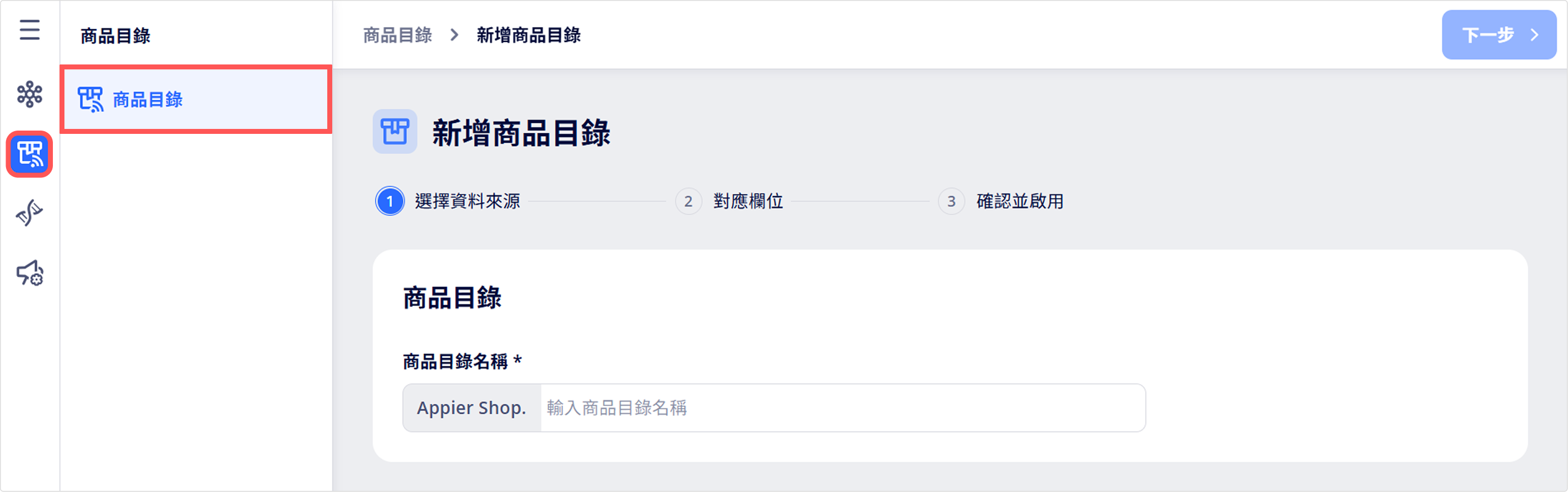
步驟 1:選擇資料來源
輸入商品目錄名稱,再選擇您要提供商品目錄的方式。
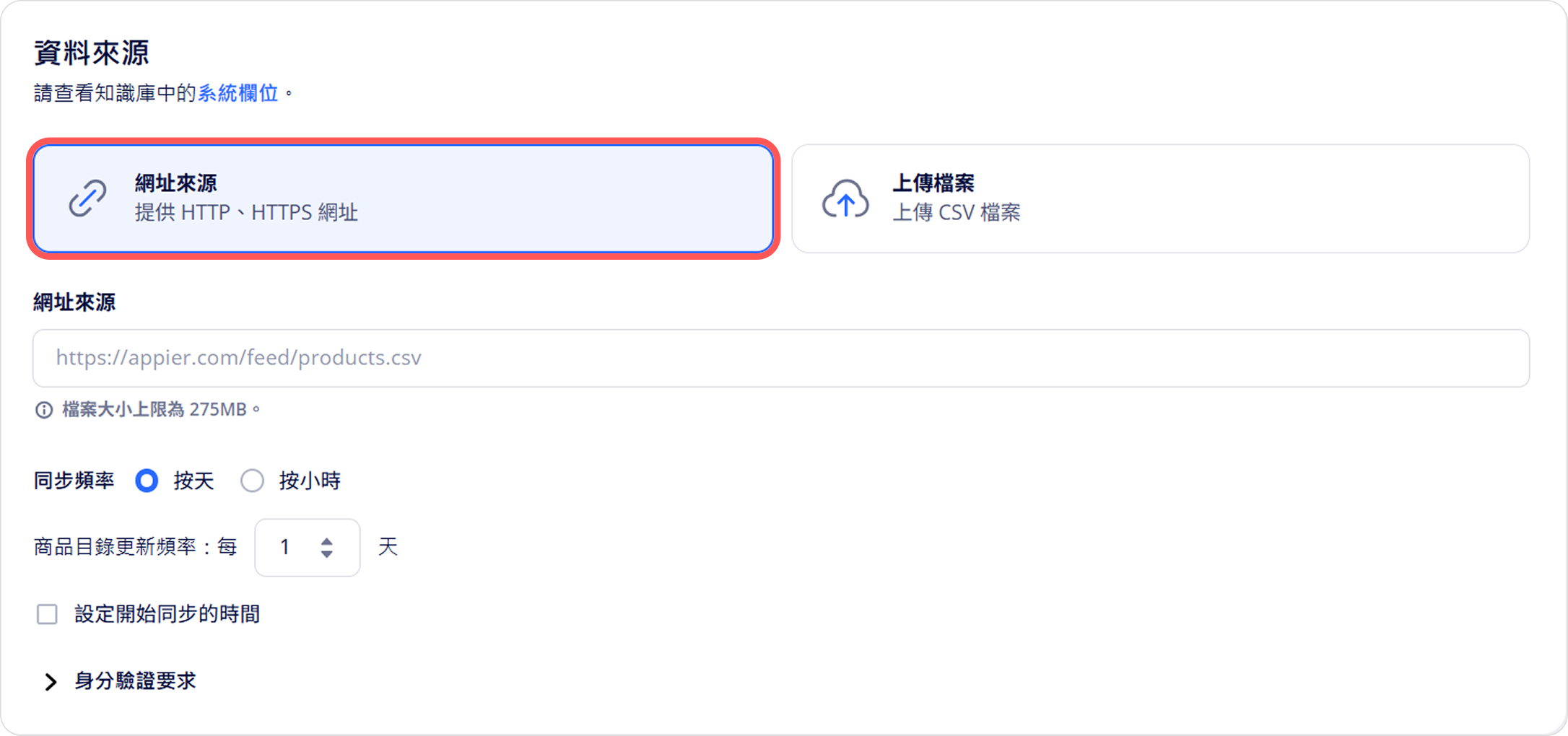
提供網址來源
在網址來源欄位中輸入 HTTP 或 HTTPS 的直接網址。檔案大小上限為 275 MB。
- 同步頻率:選擇 Appier 擷取商品目錄的頻率。
- 按天:輸入兩次同步之間間隔的天數。
- 按小時:輸入兩次同步之間間隔的小時數。最短更新間隔為 6 小時。
- 勾選設定開始同步的時間核取方塊,以選擇每天開始同步的時間。
- 身分驗證要求:展開這個區塊以查看存取受保護的商品目錄的相關說明。
- 如果您的商品目錄需要驗證,請在網址中嵌入憑證。
- 請確認您的伺服器允許清單包含所有 Appier 的 IP 位址。
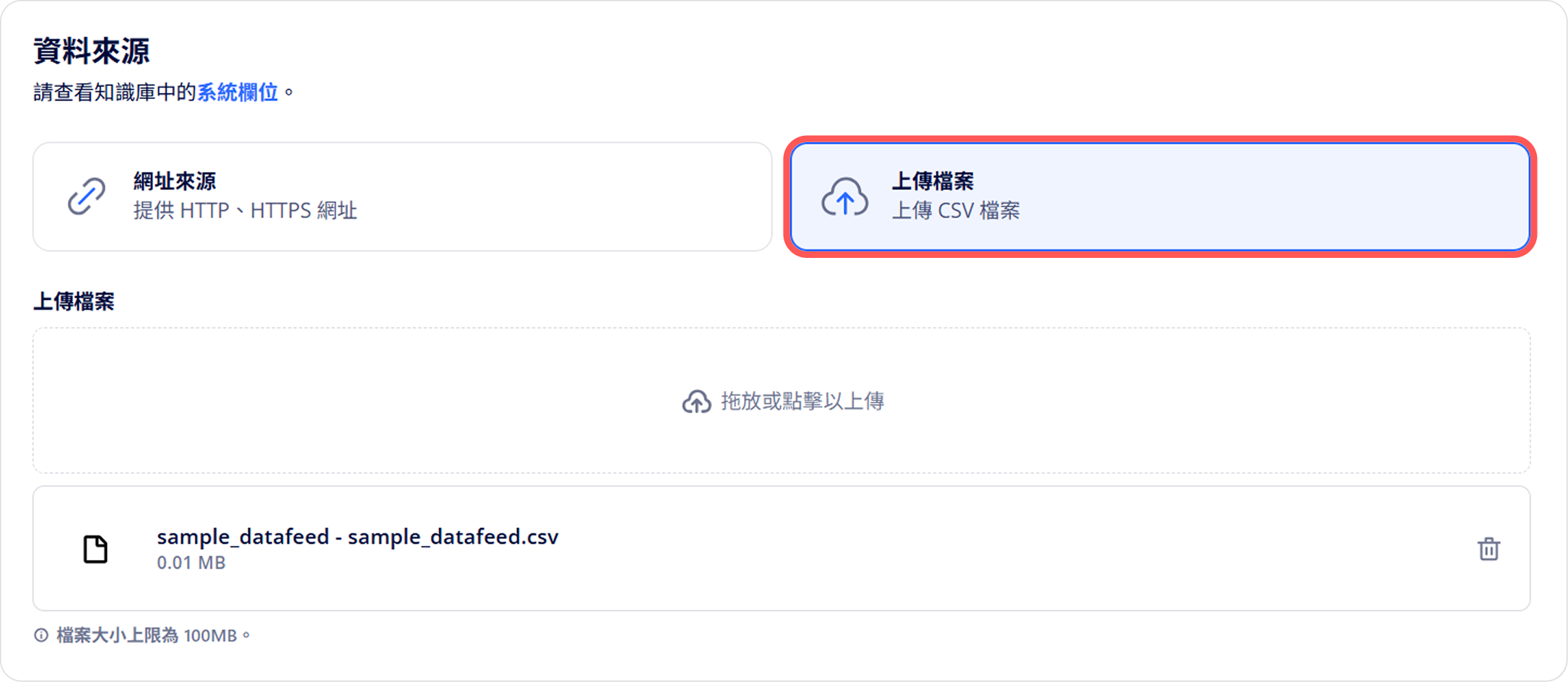
上傳檔案
將 CSV 檔拖放到上傳區域,或點擊以瀏覽檔案。檔案大小上限為 100 MB。
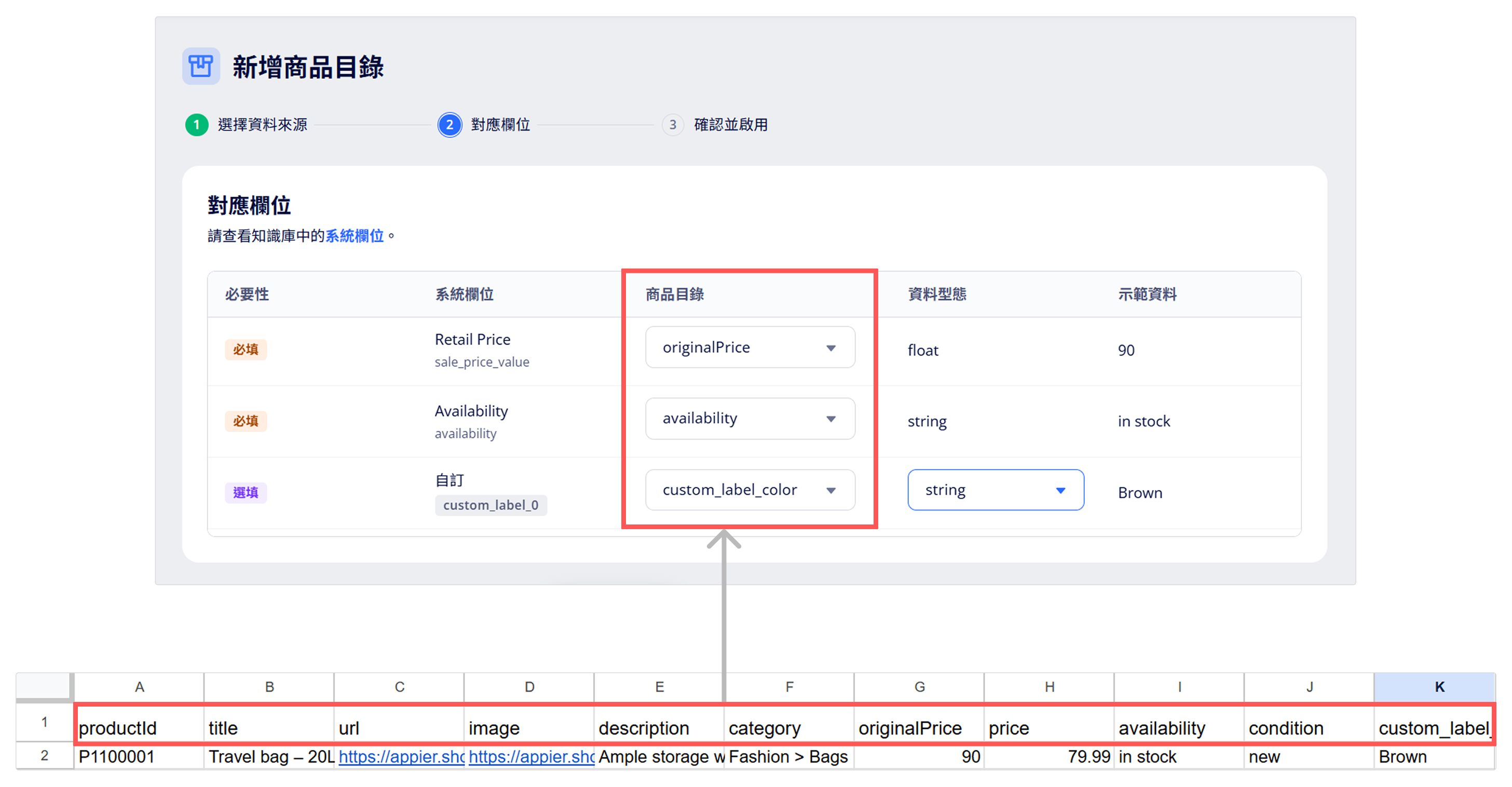
步驟 2:對應欄位
針對每個系統欄位,從下拉選單中選取商品目錄檔案中對應的欄位。必填的系統欄位須完成對應後才能繼續,可跳過可省略的欄位。
| 欄位 | 說明 |
|---|---|
| 必要性 | 系統欄位是必要的還是可以省略。 |
| 系統欄位 | Appier 中顯示的系統欄位名稱及其內部鍵值,例如:product_id。 |
| 商品目錄 | 用來選取商品目錄來源中對應欄位的下拉選單。 |
| 資料型態 | 系統欄位預期的資料型態,例如:string 或 float。 |
| 示範資料 | 協助您確認商品目錄中對應欄位的示範值。 |
步驟 3:確認並啟用
Appier 會驗證商品目錄的前 700 筆資料,並顯示結果供您在啟用前進行確認。
- 摘要:顯示有效商品數以及有幾列的資料需要確認。如果某一列的資料有問題,Appier 會標記出來以便您修正來源檔案。
- 各列問題:列出每個偵測到的問題,包含所在列、欄位、值和問題類型,例如
Price field contains text instead of numbers(價格欄位填入的是文字而不是數字)或Required field is empty(必填欄位是空的)。點擊下載報表以下載完整的問題清單。
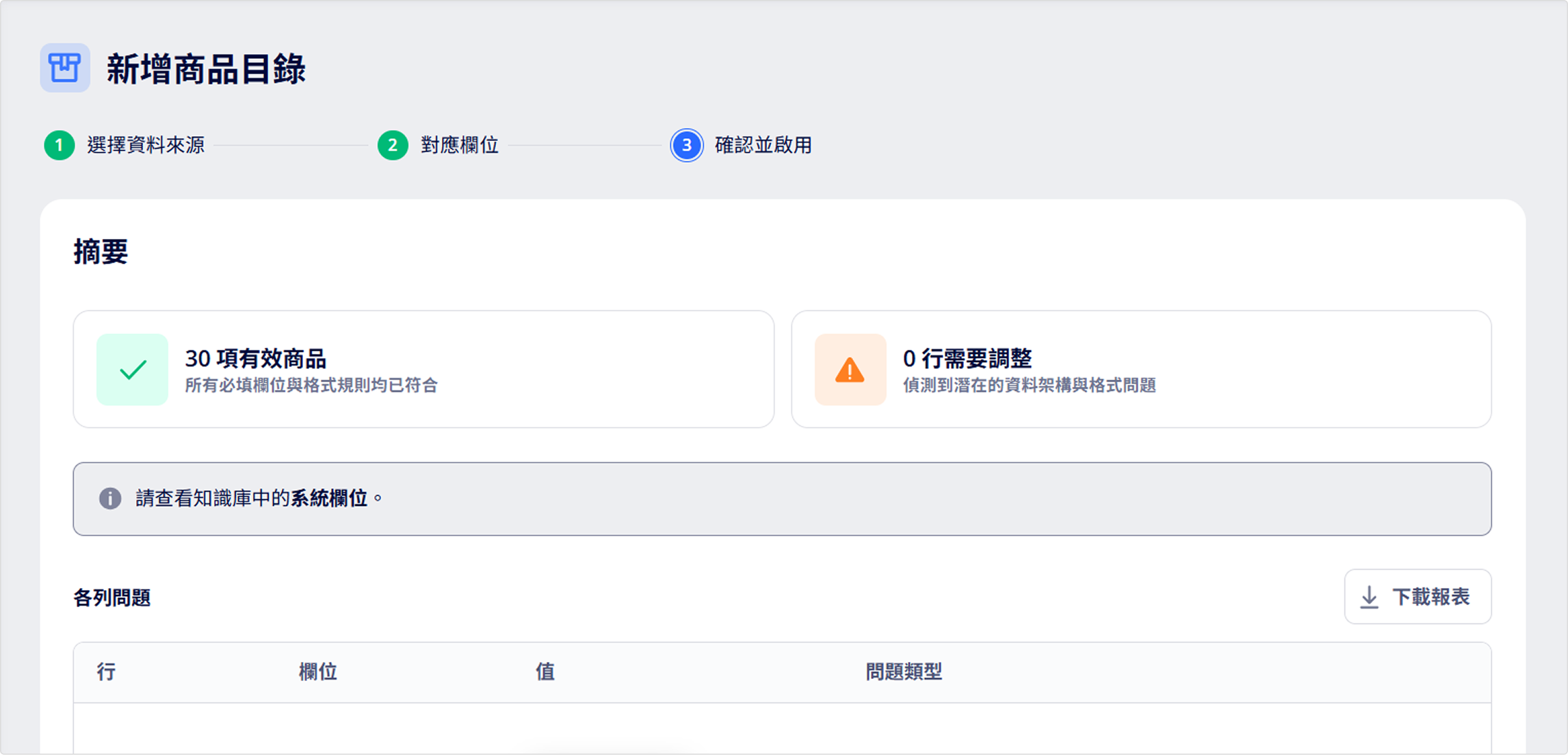
即使 Appier 標記出有問題的資料列,您仍可啟用商品目錄,但建議先修正來源檔案並重新驗證。您可以透過兩種方式修正問題:
- 更新來源檔案或網址指向的檔案,再重新驗證。
- 直接啟用商品目錄,之後再透過更新來源修正問題。
確認完成後,點擊儲存以啟用商品目錄。
管理商品目錄
商品目錄啟用後可能需要一些時間完成處理作業,完成後才能正式使用。請監控商品目錄狀態、瀏覽商品,並在需要時更新資料來源。
總覽
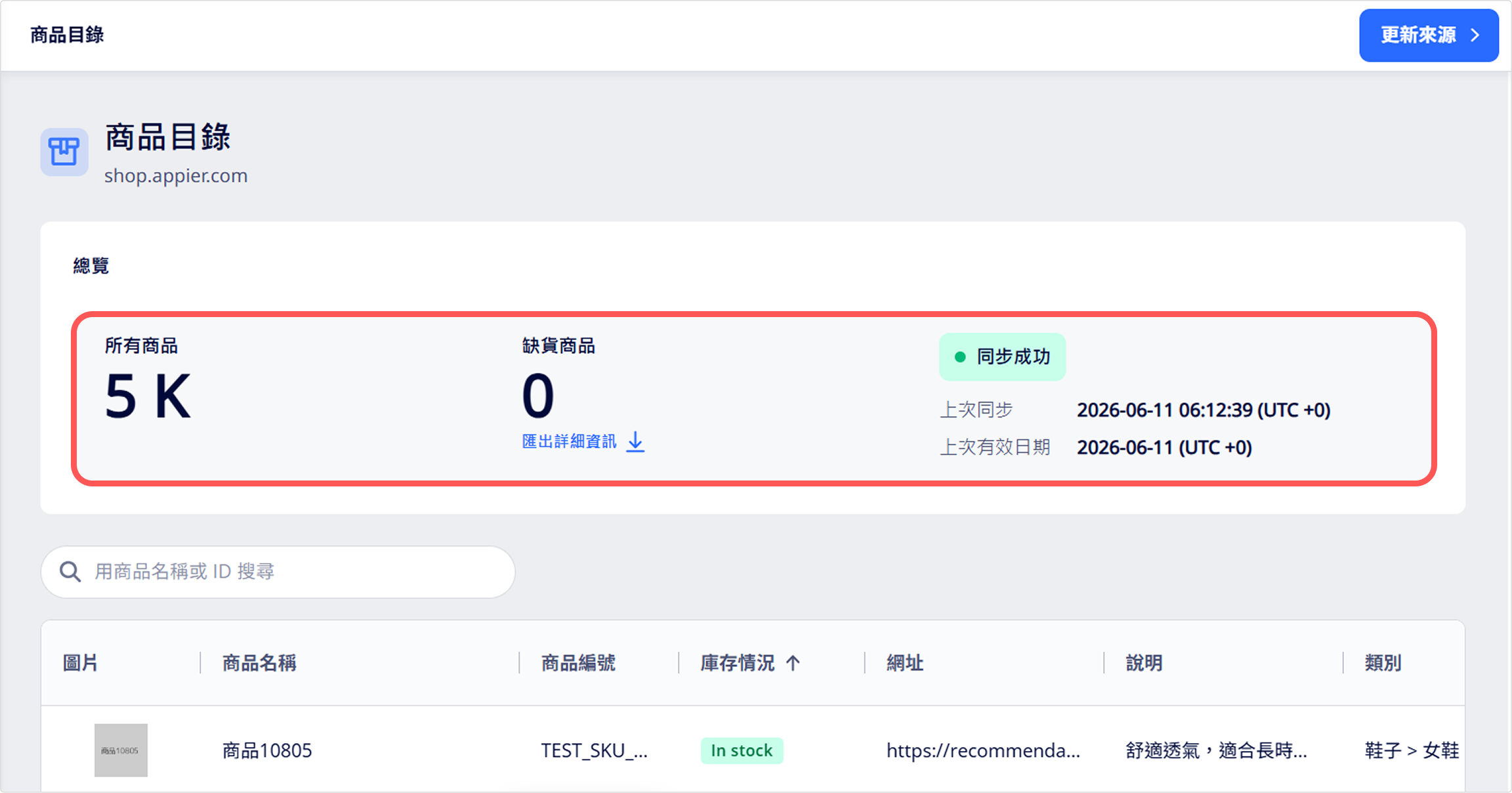
您可以在總覽區塊瞭解商品目錄目前的狀態。
| 指標 | 說明 |
|---|---|
| 所有商品 | 商品目錄中的商品總數。 |
| 缺貨商品 | 標記為缺貨的商品數量。點擊匯出詳細資料可下載缺貨商品清單。 |
| 上傳狀態 | 最近一次的同步結果,以及最後一次成功同步商品目錄的時間。 |
瀏覽商品
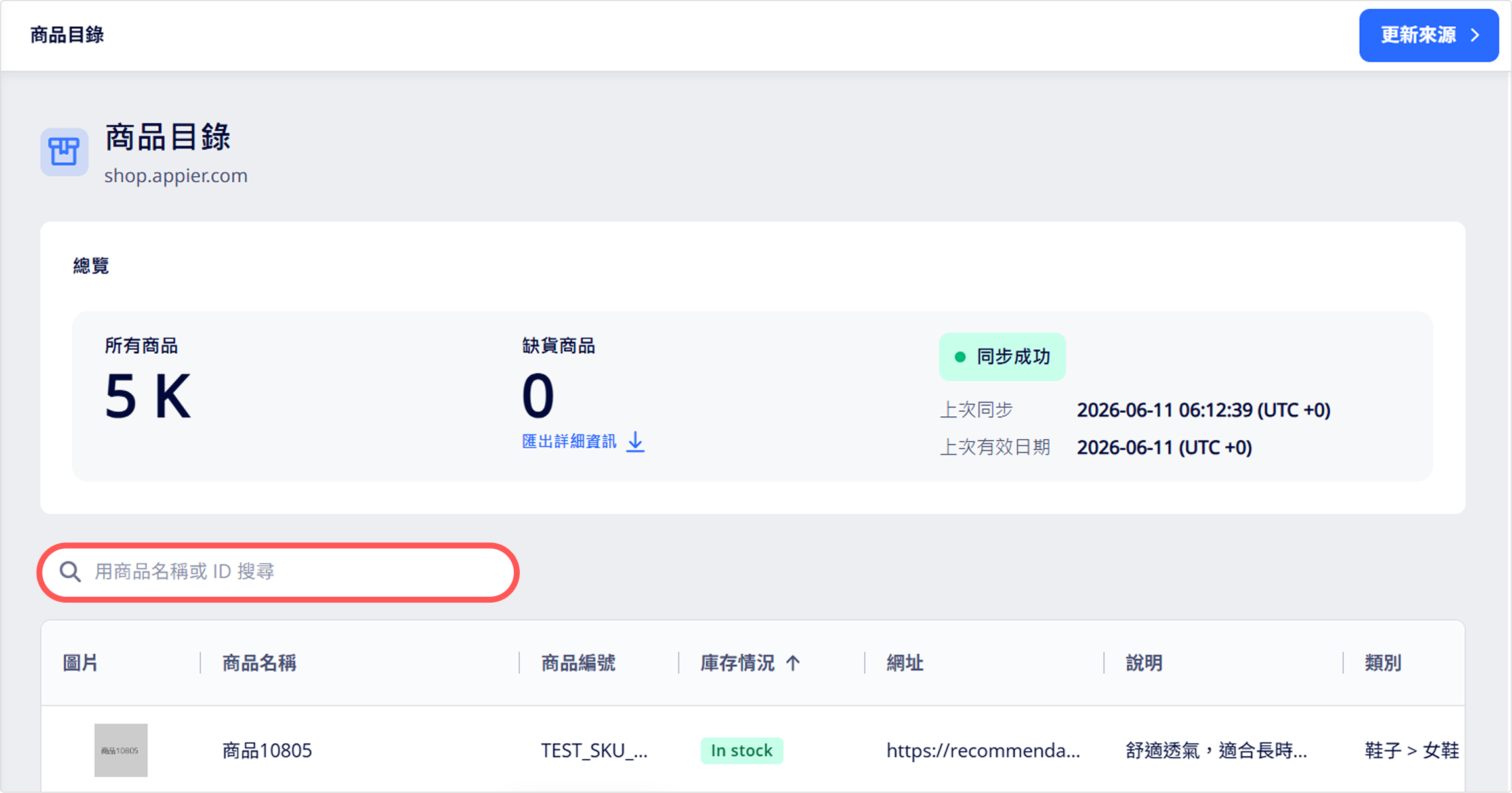
商品清單顯示商品目錄中的所有商品。您可以:
- 依商品名稱或商品 ID 搜尋。
- 透過各欄位查看商品詳細資訊,包含圖片、商品名稱、商品編號、庫存情況、網址和說明。
- 使用清單底部的分頁功能瀏覽所有商品。
更新來源
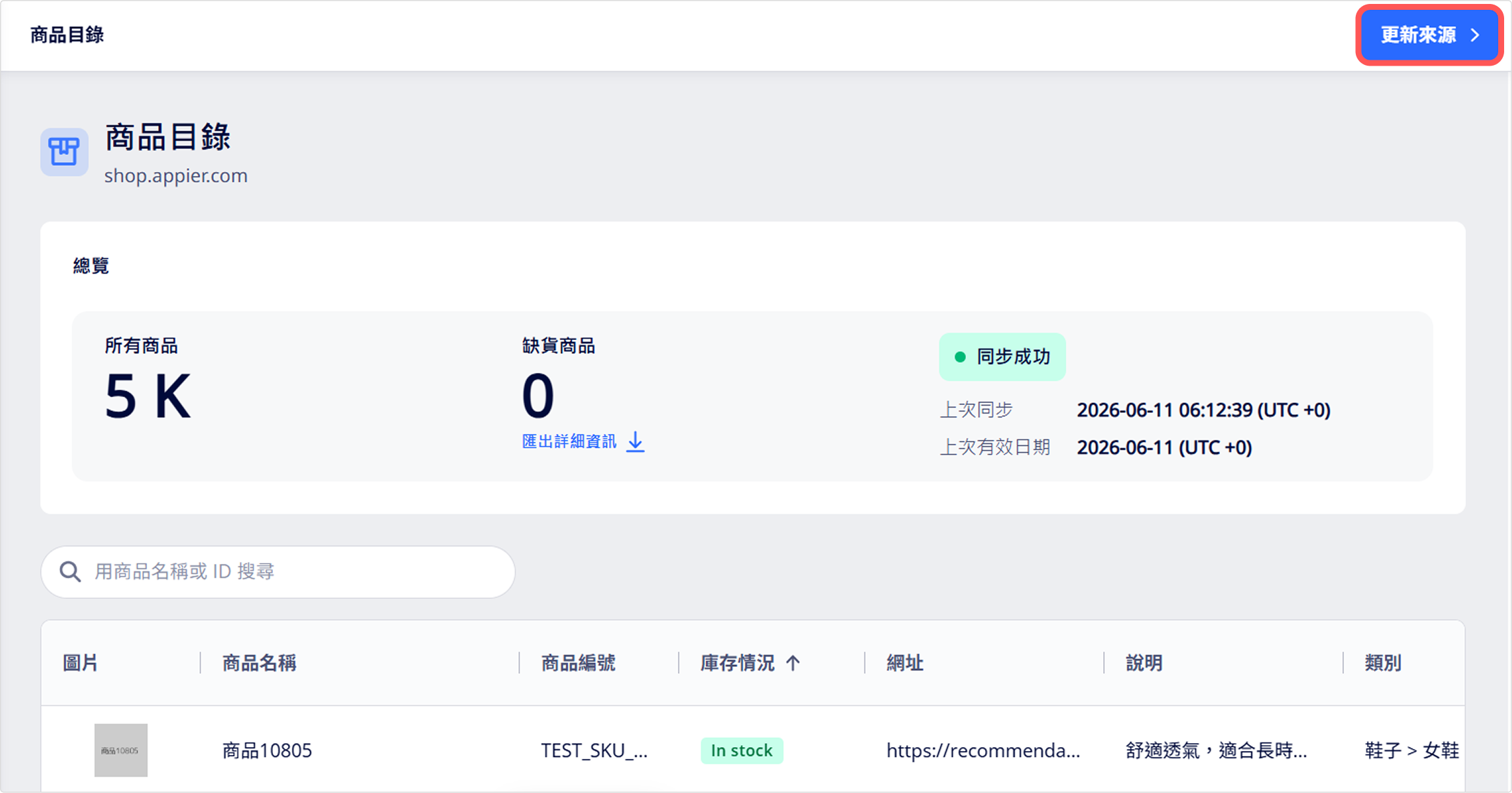
如需變更資料來源、修正同步失敗或更新對應的欄位,點擊更新來源以重新啟動商品目錄設定流程。請等待幾分鐘讓變更生效後,再進行後續更新。
- 如果變更資料來源,欄位對應流程將重新執行,Appier 也會驗證新來源的前 700 筆資料。
- 新的商品目錄通過驗證之前,目前使用中的商品目錄會持續運作。在這個流程中,您的行銷活動和其他功能不受影響。
如果同步失敗如果排定的同步失敗,最近一次成功同步的商品目錄將繼續為推薦型行銷活動提供資訊,不會中斷。系統會暫停自動同步,避免同步失敗再次發生。請聯絡您的客戶成功經理協助調查同步失敗的原因並恢復同步。
常見問答
商品目錄應包含哪些商品資料?
先加入所有必填欄位,這些欄位提供 Appier 辨識、顯示及定價商品所需的基本資訊,再根據您的需求加入可省略的欄位:
- 如需提升推薦品質、顯示動態內容或打造個人化行銷活動,請加入內容豐富的
description值和完整又清楚的category值。 - 如需提供視覺相似性的推薦結果,請為每個商品提供
image。 - 如有標準欄位未涵蓋到的商品屬性,例如「暢銷商品」標籤、季節性分類或內部 SKU,請將這些欄位對應到
custom_label_0至custom_label_4。
我應該多常更新商品資料?
更新頻率由您的商品資訊變動頻率決定。大多數的商品目錄每天更新一次即可。如果您的商品目錄在一天中持續變動,尤其是在限時特賣期間、管理有限庫存或頻繁調整價格時,請提高更新頻率。
最短同步間隔為 6 小時,不支援即時更新。如果您的業務需要更頻繁的更新,請聯絡您的客戶成功經理討論可行方案。
如需變更同步頻率或資料來源,請在商品目錄頁面上點擊更新來源。
Updated about 2 months ago