
頻率上限
掌控使用者收到您的行銷活動通知的頻率
為所有行銷活動和旅程圖設定限制,控制單一使用者收到行銷活動通知的頻率。前往行銷活動設定>頻率上限:
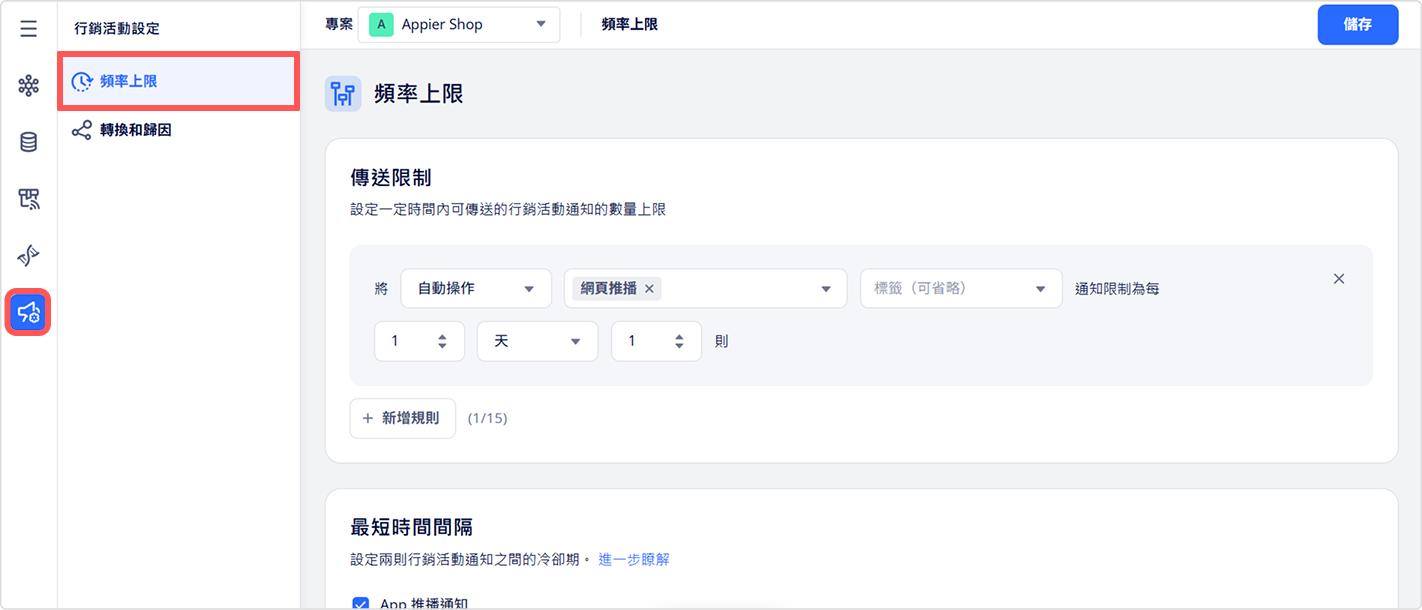
這兩項設定皆以使用者為單位,因此無論該使用者擁有幾台裝置、幾個 Email 或幾組電話號碼,都適用同一套限制規則。經由傳送測試內容按鈕傳送的通知不會計入傳送上限的計算,也不會重設最短時間間隔的冷卻時間。
開始之前
如需以使用者為單位控制頻率上限,請洽您的客戶成功經理。
請注意頻率上限僅適用於在 AIQUA 中設定的行銷管道。
傳送上限
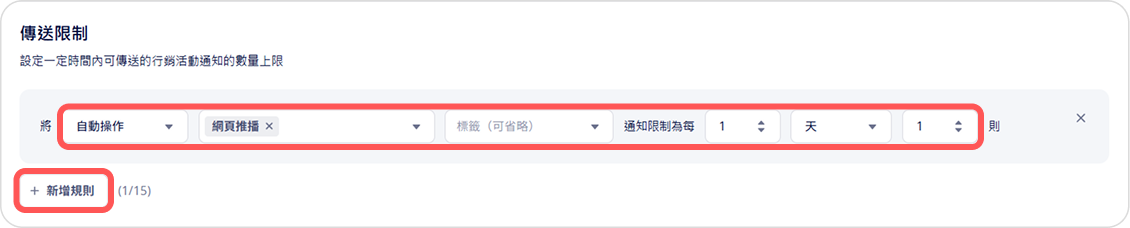
設定使用者在一定期間內最多可收到多少行銷活動通知。在傳送上限底下,點擊+新增規則以設定傳送上限的規則,最多可設定 15 條規則。
- 選擇這條規則適用的行銷活動類型。
- 所有類型:適用於所有行銷活動類型。
- 一般型:僅適用於一般型行銷活動。
- 自動化:適用於觸發型行銷活動和旅程圖中的訊息節點。
- 選擇一個或多個管道。選擇多個管道時,該規則會合併計算全部所選管道的通知數量。
- (可省略)選擇標籤,讓這條規則只套用於使用該標籤的行銷活動。清單中只會列出至少套用在一檔一般型或自動化行銷活動上的標籤。
- 只用於網頁內或 App 內行銷活動的標籤不會列入。
- 尚未建立任何標籤時,不會出現這個下拉選單。
- 輸入通知數量的上限,再輸入期間並選擇單位(最多 30 天)。
- 點擊儲存以套用變更。
行為
設定傳送上限時,請注意下列行為:
- 通知傳送出去後即計入傳送上限,並非在使用者開啟或收到通知時才計算。
- 傳送上限以行銷活動 ID 為單位計算。
- 一般型推播行銷活動的所有目標平台(Android、iOS 和網頁)共用同一個行銷活動 ID,因此跨平台傳送時只會計入一次通知計數。
- 自動化行銷活動(觸發型行銷活動或旅程圖中的訊息節點)的每個目標平台會視為獨立的行銷活動,因此跨平台傳送時,每個平台將各計入一次通知計數。
- 如果同時選擇標籤與行銷活動類型或管道,這條規則只會計算同時符合所有條件的行銷活動通知。
- 為執行中的行銷活動加上標籤時,該行銷活動先前傳送的通知不會回溯計入這條標籤規則。
- 使用者同時受限於多條傳送上限規則時,系統將套用剩餘額度最少的規則。假設您設定了一條所有類型規則,將所有管道的每日通知上限設為 6 則,並另外設定一條規則將 Email 每日上限設為 2 封。使用者當天如果已經收到 2 封 Email,即使尚未達到「所有類型」的每日上限,後續的 Email 通知仍會被擋下。
- 傳送上限規則變更後的生效時機因行銷活動類型而異:
- 如果是執行中的一般型行銷活動,變更設定儲存後,新啟動的行銷活動才會套用變更。
- 如果是自動化行銷活動(觸發型行銷活動和旅程圖中的訊息節點),變更會在儲存後不久生效。
- 如果傳送通知會超過已啟用的傳送上限,系統將不會傳送該則通知。
最短時間間隔
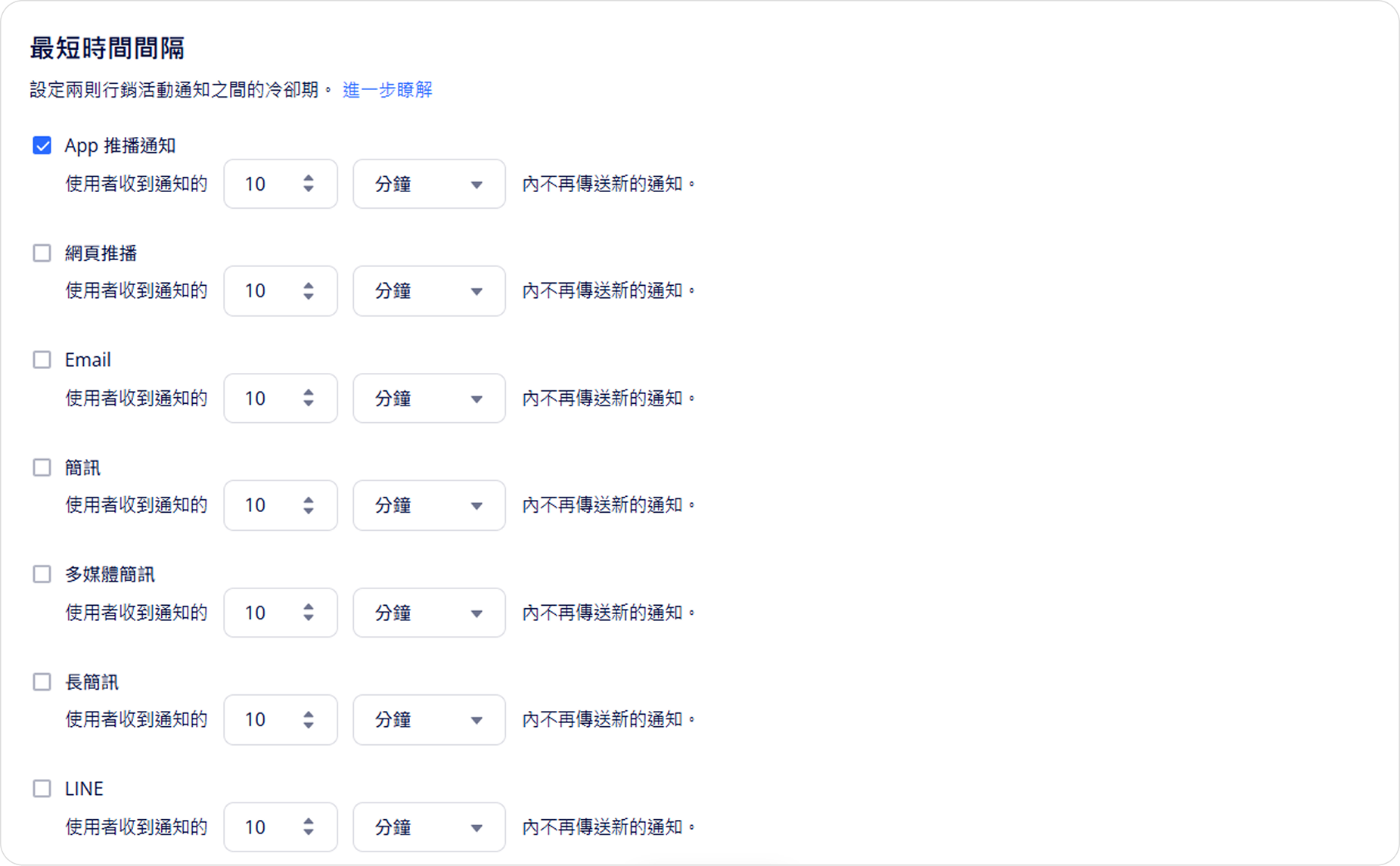
設定每個管道兩則行銷活動通知之間的冷卻時間。在最短時間間隔底下:
- 勾選欲啟用的管道旁的核取方塊。
- 在每個已啟用的管道輸入數值並選擇單位。冷卻時間範圍為 1 秒至 60 分鐘。
- 點擊儲存以套用變更。
行為
設定兩則行銷活動通知之間的冷卻時間時,請注意下列行為:
- 冷卻時間是根據通知傳送給每位使用者的時間計算,不是行銷活動開始傳送或確認送達的時間。
- 使用者在已啟用的管道上收到通知後,在冷卻時間結束前將不會再透過同一管道收到任何通知。
- 傳送跨平台的推播行銷活動時,時間間隔的計算方式因行銷活動類型而異。
- 一般型推播行銷活動的使用者可能會在同一個時間間隔內收到所有目標平台(Android、iOS 和網頁)的通知。
- 自動化行銷活動(觸發型行銷活動或旅程圖中的訊息節點)的使用者可能只會收到其中一個目標平台的通知,其他平台的通知可能會被擋下,因為每個平台會視為獨立的行銷活動,並觸發各自的冷卻時間。
略過頻率上限個別行銷活動和旅程圖中的訊息節點可以略過傳送上限和最短時間間隔的檢查。從略過設定的行銷活動和節點傳送的通知不會計入傳送上限的計算。這個設定適用於不受頻率上限限制、使用者必須收到的訊息,例如出貨通知或帳號通知。
如需啟用略過設定,前往訊息行銷活動的設定頁面或旅程設定中的略過頻率上限設定。
Updated 2 days ago
Did this page help you?