
管理旅程圖
查看旅程圖的成效並執行旅程圖管理作業
您可以從旅程圖清單檢視並管理旅程圖。除了搜尋和篩選現有的旅程圖,還可以暫停運作中的旅程、複製旅程,以及查看旅程成效。
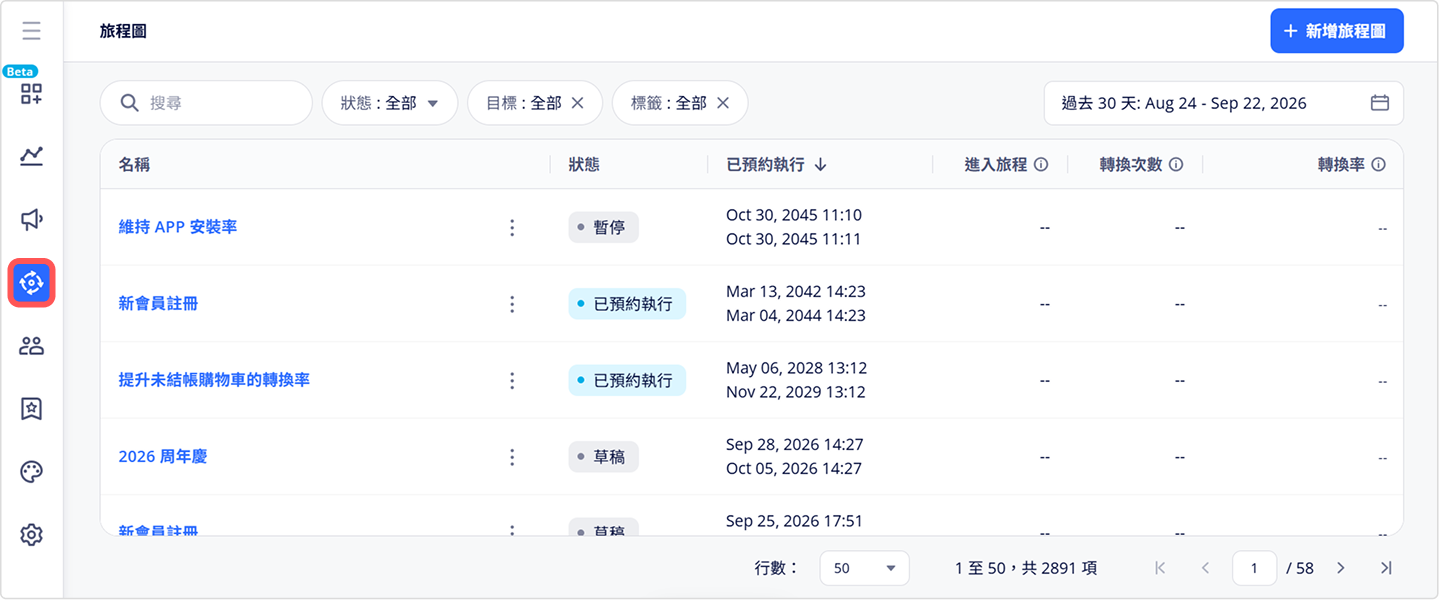
搜尋和篩選旅程圖
在旅程圖清單上,您可以搜尋旅程圖,並套用各種篩選選項,縮小要查看的旅程圖範圍。
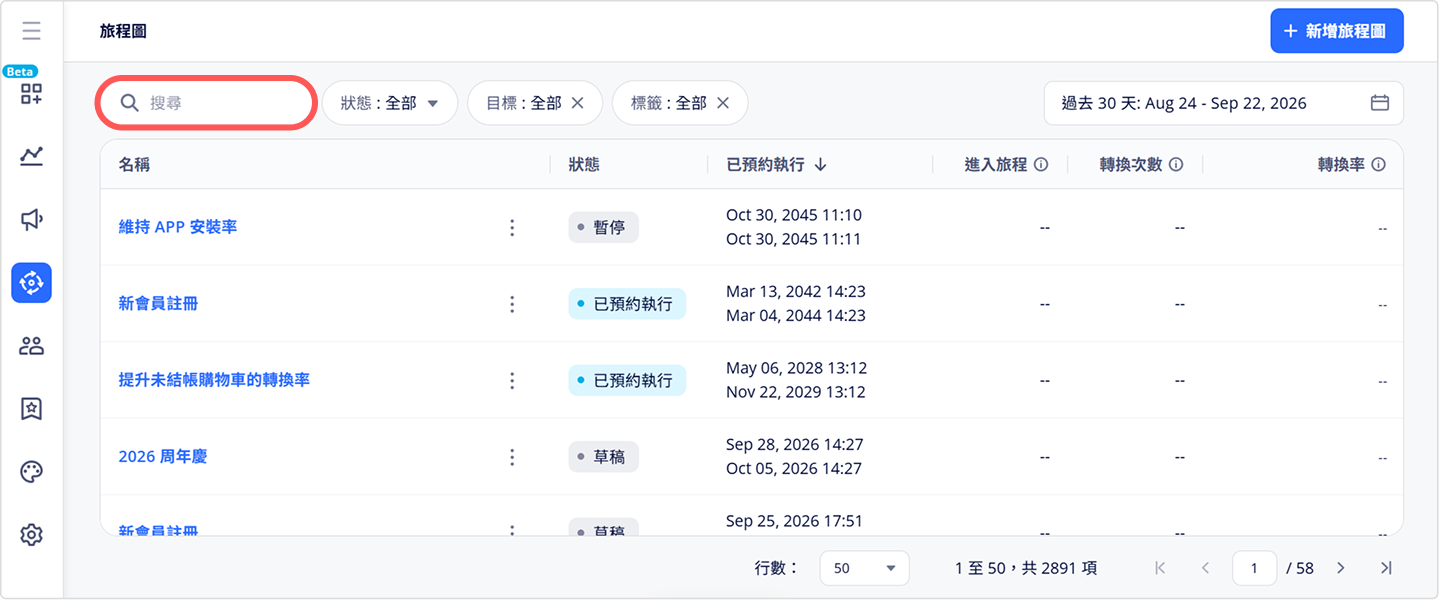
搜尋
輸入搜尋字詞,以名稱或 ID 找出旅程圖。
篩選
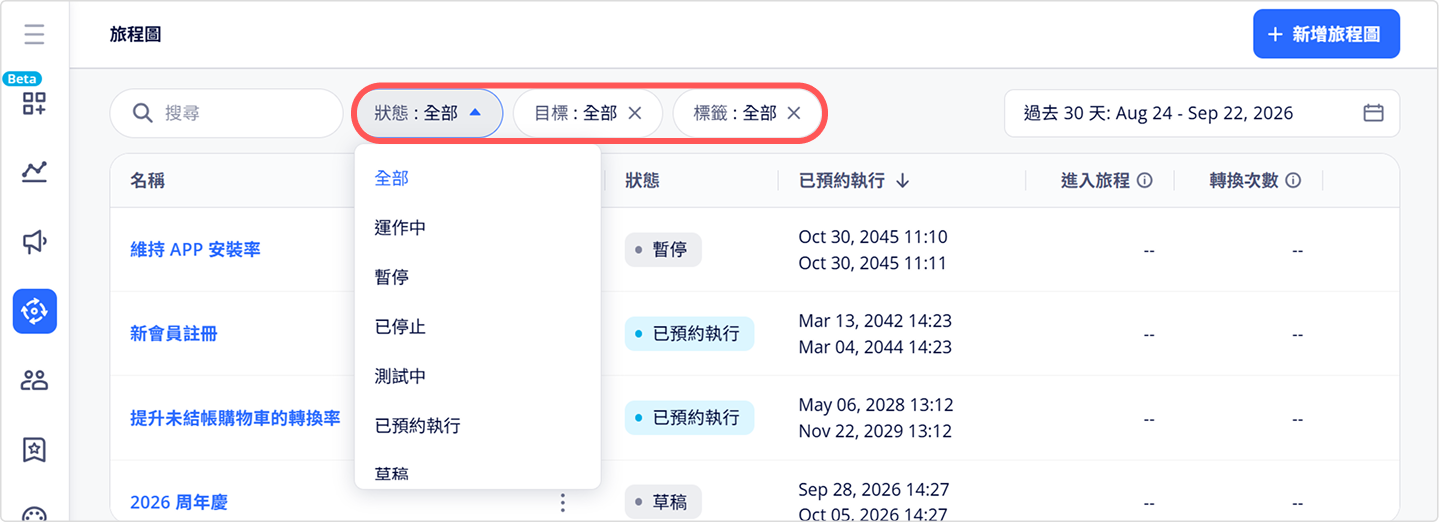
使用篩選選項,縮小旅程圖清單顯示的結果。
| 篩選選項 | 說明 |
|---|---|
| 狀態 | 選擇下列其中一種旅程圖狀態: • 草稿:旅程尚未發布,您可以編輯草稿狀態的旅程。 • 已預約執行:旅程已發布,正在等待未來開始執行的日期和時間。您可以編輯已預約執行的旅程。 • 執行中:旅程已發布且執行中,您無法編輯執行中的旅程。 • 已暫停:新的使用者無法進入旅程,已經在旅程中的使用者會繼續走完目前的流程。您可以隨時重新啟用已暫停的旅程,也可以編輯。 • 已停止:旅程已結束。新的使用者無法進入旅程,所有現有使用者會自動離開旅程。您無法編輯,也無法重新啟用已停止的旅程。如需再次執行旅程,請複製旅程並發布新的副本。 |
| 目標 | 點選一個或多個用來追蹤成效的目標事件。 |
| 標籤 | 從下拉選單中點選一個或多個標籤。 |
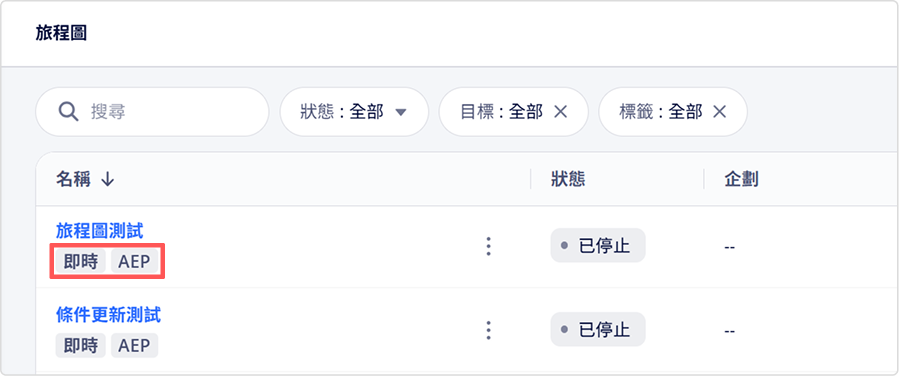
請注意系統標籤(灰色)會針對特定旅程自動產生。如需啟用下列系統標籤,請聯絡您的客戶成功經理。
- 即時:已啟用即時更新條件的旅程。
- AEP:在 Appier 企業控制台建立,且啟用了企業使用者整合機制的旅程。
旅程圖執行作業
在旅程圖清單上,點擊旅程名稱旁的三個垂直點圖示,即可使用旅程圖的執行作業。
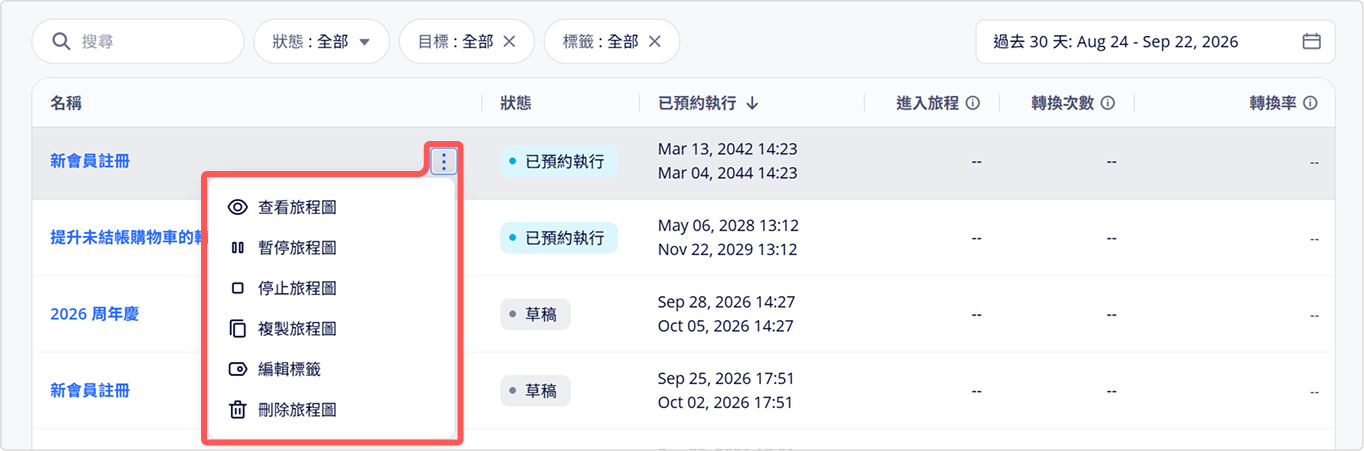
您可以對旅程圖執行的作業如下。
| 旅程作業 | 說明 |
|---|---|
| 查看 | 不必開啟完整編輯器,便能快速檢視旅程的設定內容。 |
| 暫停 | 暫停執行中的旅程,以便修改。新的使用者無法加入,已經在旅程中的使用者會繼續沿著原本的路徑前進。 |
| 停止 | 完全停止旅程;不再產生任何事件或狀態變化,使用者也無法繼續。您無法編輯,也無法重新啟用已停止的旅程。如需再次執行旅程,請複製旅程並發布新的副本。 |
| 複製 | 複製旅程。複製出來的旅程名稱會是原旅程名稱加上「-copy」。 |
| 編輯標籤 | 新增和移除旅程的標籤。 |
| 刪除 | 刪除旅程。刪除後便無法復原。 |
旅程圖清單指標
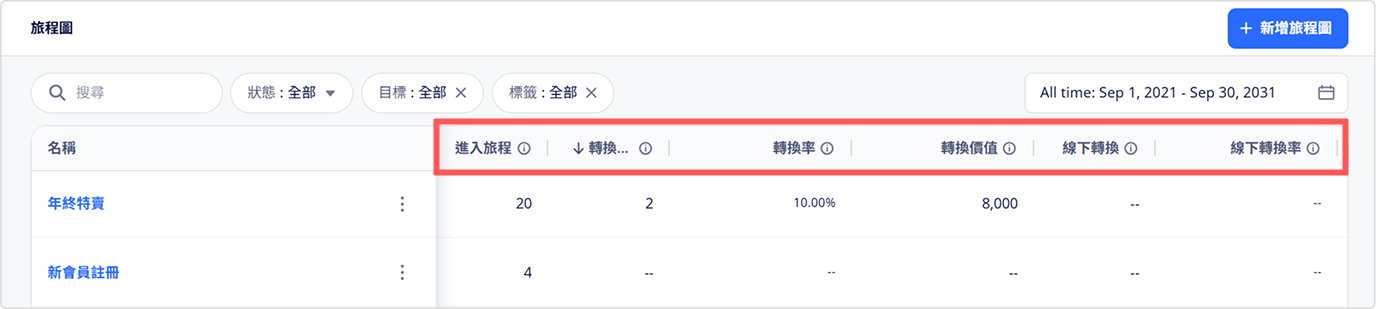
在旅程圖清單上可以看到下列指標和旅程圖資訊:
| 指標 | 說明 |
|---|---|
| 進入旅程 | 符合觸發條件並踏上旅程的人數。每次使用者重新進入旅程都會被重新計算為一個人次。 |
| 轉換數 | 進入旅程的人完成的轉換事件總數。 |
| 轉換率 | 計算方式為(轉換數/進入旅程)x 100%。 |
| 轉換價值 | 旅程中來自所有管道的線上轉換加總起來的金額。 |
| 線下轉換數 | 進入旅程的人完成的線下轉換事件的總數。 |
| 線下轉換率 | 計算方式為(線下轉換事件/進入旅程)x 100%。 |
| 線下轉換價值 | 旅程中來自所有管道的線下轉換加總起來的金額。 |
| 符合離開條件 | 完成離開條件中設定的離開事件而離開旅程的人數。 |
| 完成旅程 | 抵達路徑上最後一個節點並完成旅程的人數。不含無法觸及的路徑上的使用者。 |
| 半路退出 | 無法經由所選管道互動而離開旅程的人數,例如進入 Email 訊息路徑,但沒有可用的 Email 信箱的使用者。 |
| 上次編輯 | 旅程上次修改的時間。 |
請注意旅程包含線下事件時才會顯示與線下轉換相關的指標。預設情況下將隱藏這些欄位,等到您發布啟用了線下事件的旅程時才會看到這類指標。
如需查看各旅程和旅程節點的成效細節,請點擊旅程名稱,開啟成效頁面。更多資訊,請參閱旅程成效和分析。
Updated about 2 months ago
Did this page help you?