
帳號安全中心
管理帳號的登入安全設定
帳號安全中心集中管理帳號的登入安全設定,可在此重設密碼,並檢視安全相關活動。
安全最佳作法建議透過驗證器應用程式啟用 MFA,進一步強化登入安全。
存取帳號安全中心
點擊右上角的 Email,再點擊我的帳號。
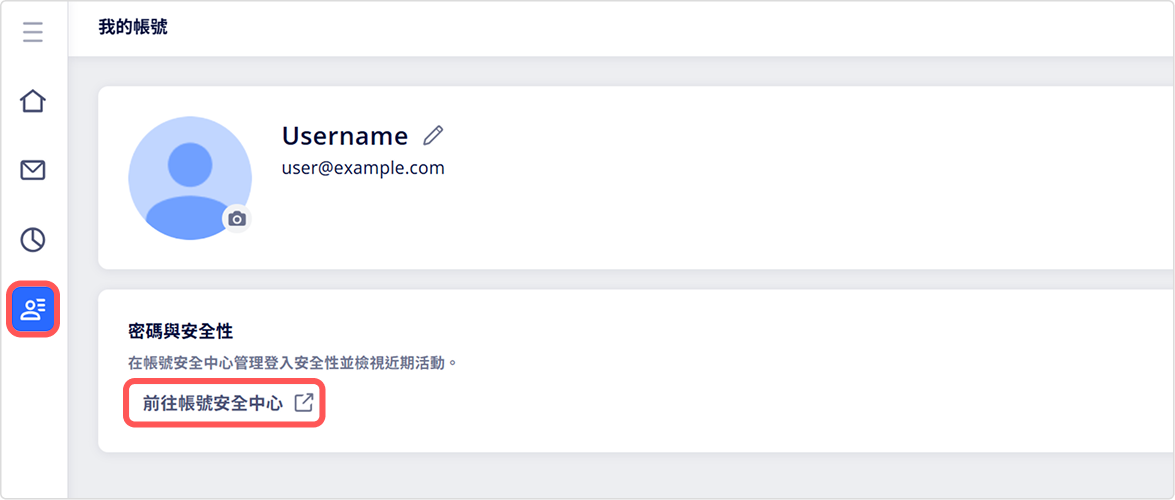
帳號安全中心有 3 個分頁,可檢視及管理帳號的安全性資訊:
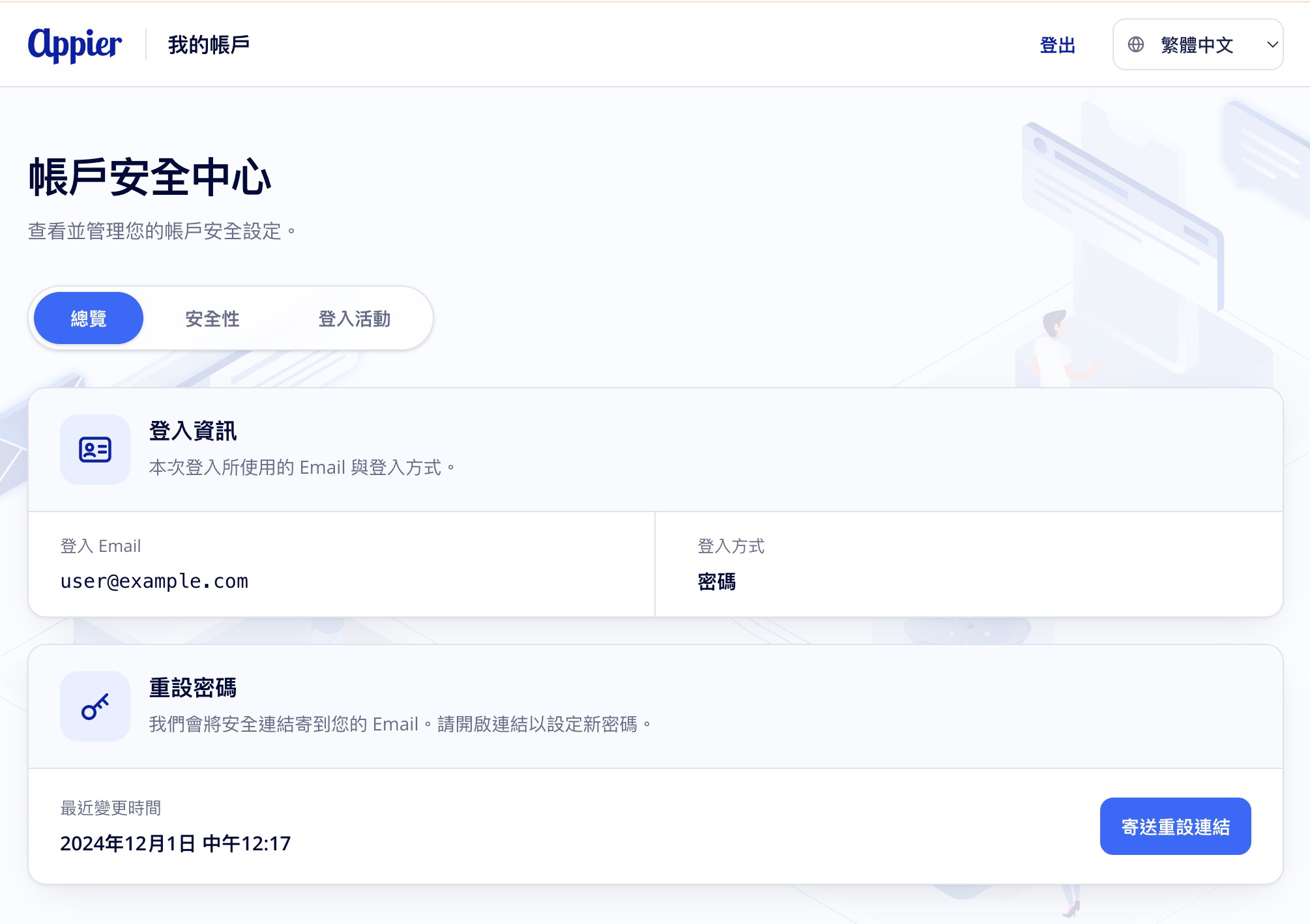
總覽
總覽分頁會顯示登入資訊,也可在此重設密碼。
- 登入資訊:目前工作階段使用的 Email 與登入方式(密碼或單一登入 SSO)。
- 重設密碼:系統會將重設密碼的安全連結寄至登入 Email。點擊寄送重設連結,再開啟 Email 中的連結設定新密碼。此區塊也會顯示密碼上次變更的時間,並在重設信寄出後顯示確認訊息。
安全性
安全性分頁可管理帳號的多重要素驗證(MFA)。
- Email 驗證碼:一律開啟,無法在此關閉。每次登入時,系統都會將一次性驗證碼寄至登入 Email。更多設定細節請參閱多重要素驗證。
- 驗證器應用程式:設定驗證器應用程式後,登入時除了密碼,還須輸入一組定時變動的驗證碼(限時的一次性密碼,TOTP)。Email 驗證碼與驗證器應用程式都設定時,登入須輸入驗證器應用程式的驗證碼。
驗證器應用程式的多重要素驗證支援只有以 Email 與密碼登入時,才支援透過驗證器應用程式進行多重要素驗證。使用 Google 或 Facebook 等 SSO 登入時,仍只會經 Email 收到驗證碼。
設定驗證器應用程式
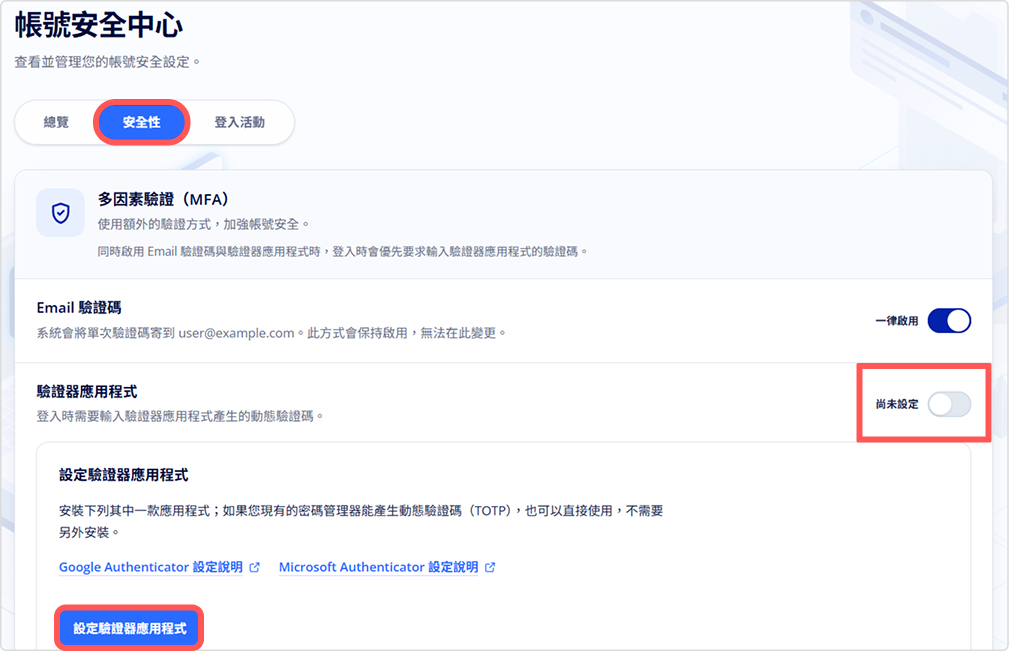
- 安裝支援限時的一次性密碼的驗證器應用程式,例如 Google Authenticator 或 Microsoft Authenticator,或使用可產生限時的一次性驗證碼的密碼管理工具。已有這類工具就不需要另外安裝。
- 點擊驗證器應用程式切換開關,再點擊設定驗證器應用程式。系統會要求重新登入。
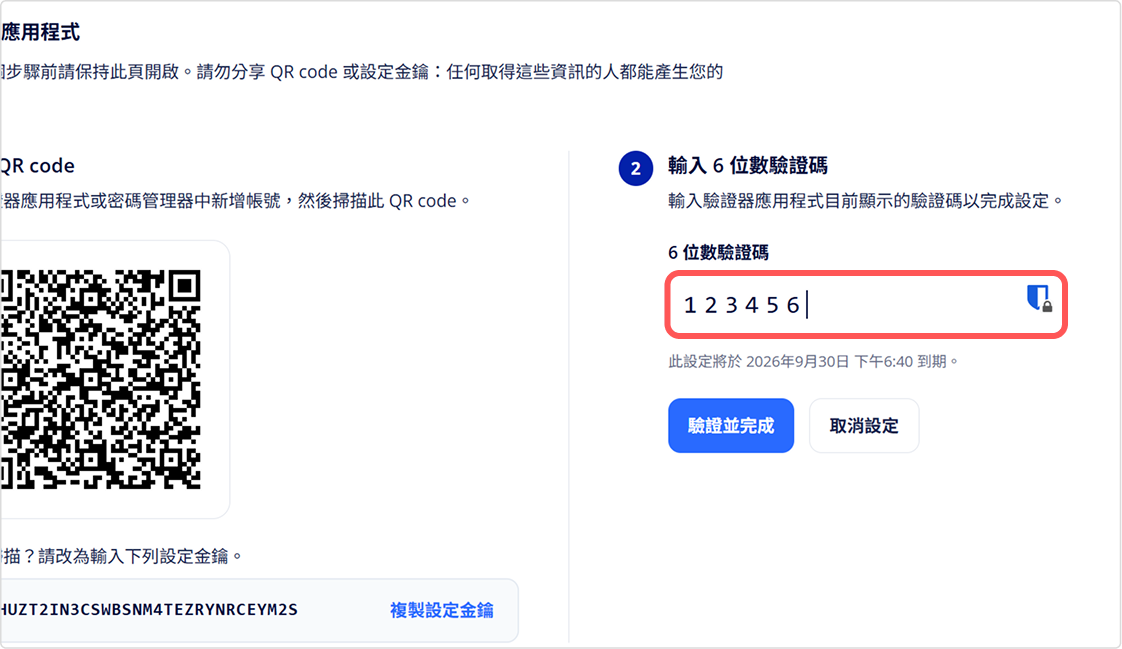
- 開啟驗證器應用程式,掃描畫面上的 QR code。無法掃描時,也可以改為輸入設定金鑰。
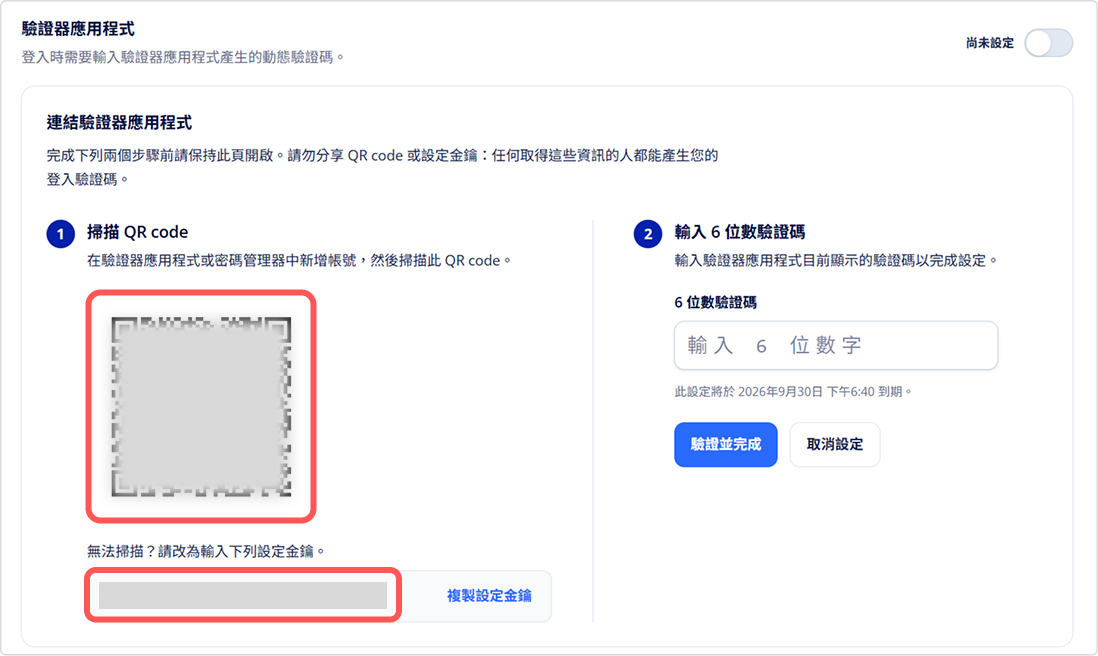
- 輸入應用程式目前顯示的 6 位數驗證碼,再點擊驗證並完成完成設定。
- 將復原代碼存放在安全的地方。日後無法使用應用程式時,例如換了新裝置,可用復原代碼重新登入帳號。
登入活動
登入活動分頁會顯示登入方式與近期帳號活動。
- 登入方式:列出曾用來登入帳號的每種方式,例如密碼或 SSO,以及各方式最近一次登入的日期與時間。
- 近期帳號活動:帳號的登入與安全事件紀錄。每筆紀錄會顯示事件、日期與時間,以及 IP 位址、概略位置與時區。
Updated 22 days ago
Did this page help you?