
管理受眾
受眾頁面上會提供專案中所有的受眾。您可以在這個頁面上查看受眾詳情並管理您的受眾。
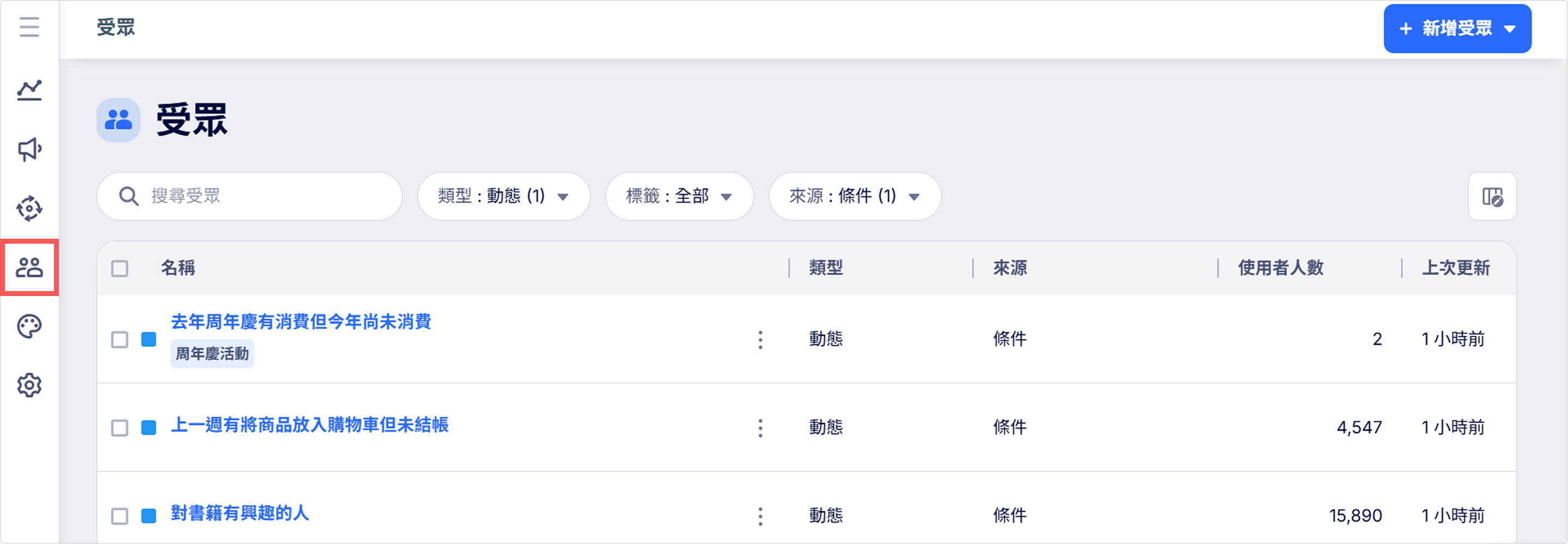
新增和匯出受眾有關新增和匯出受眾的操作說明,請參閱下列指南:
查看受眾詳情
- 點擊受眾名稱便能查看該組受眾的詳細資訊。
- 自訂受眾清單上的欄位以確保受眾清單上只顯示最相關的資訊。
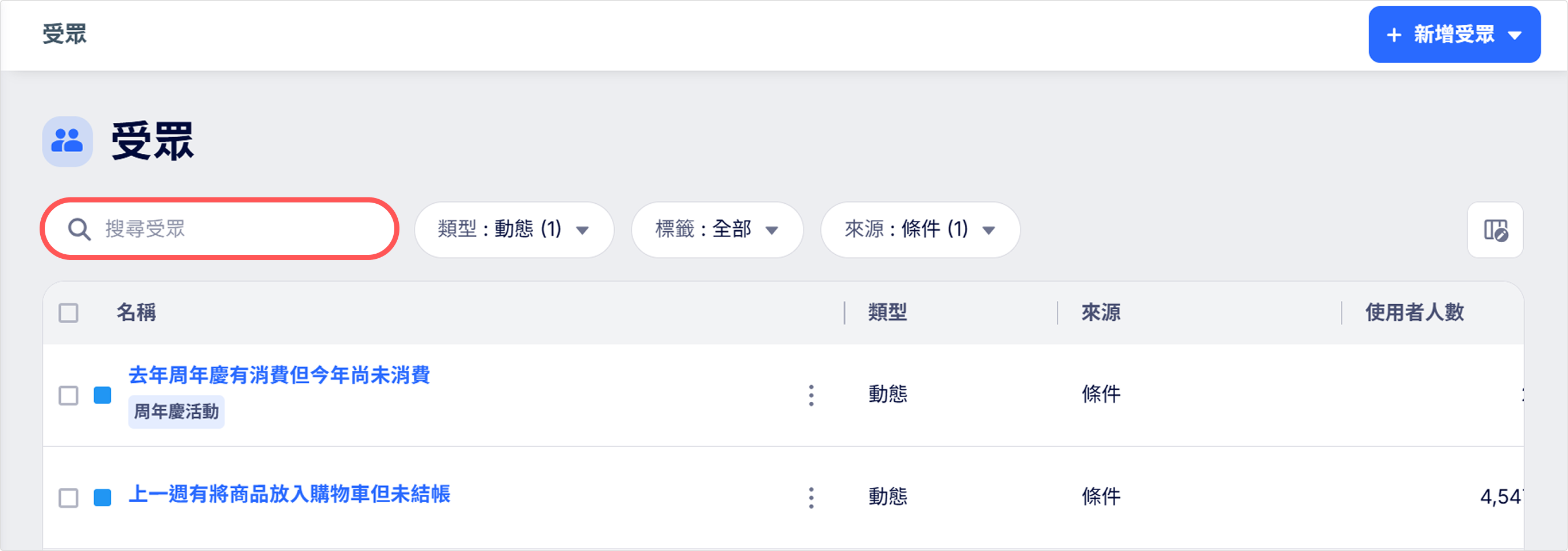
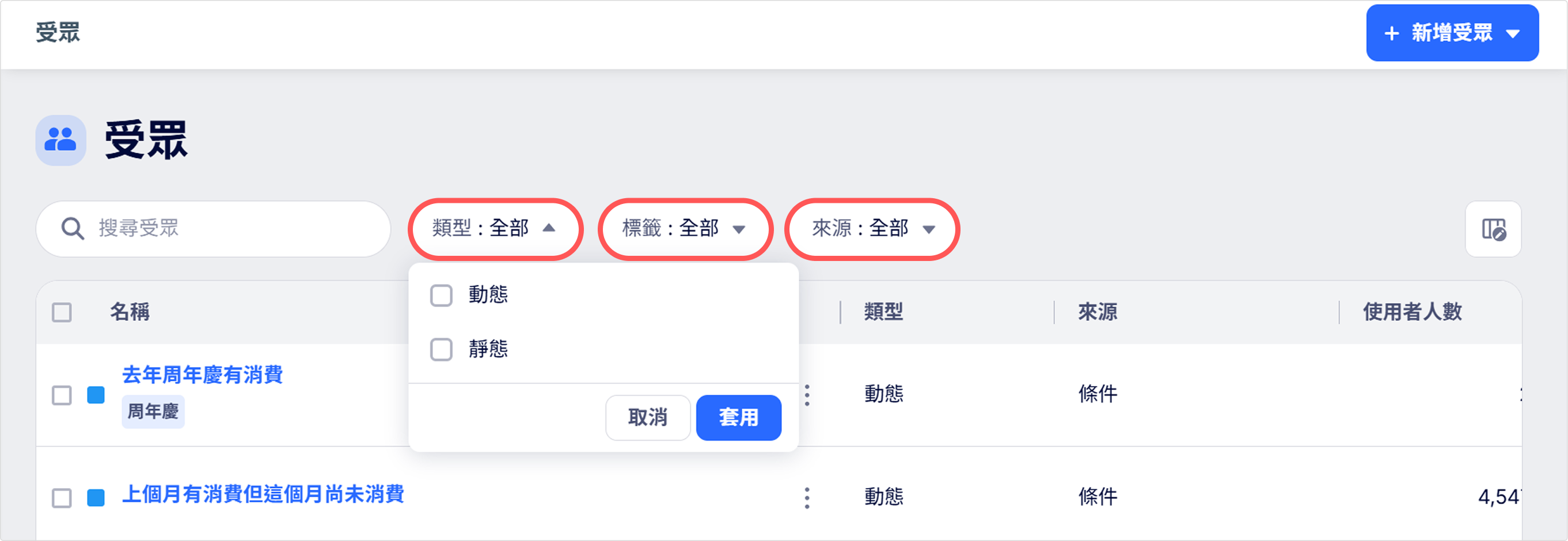
- 搜尋和篩選受眾以快速找到需要的受眾。
自訂受眾清單上的欄位
點擊  以新增、移除、重新排列受眾清單上的欄位。
以新增、移除、重新排列受眾清單上的欄位。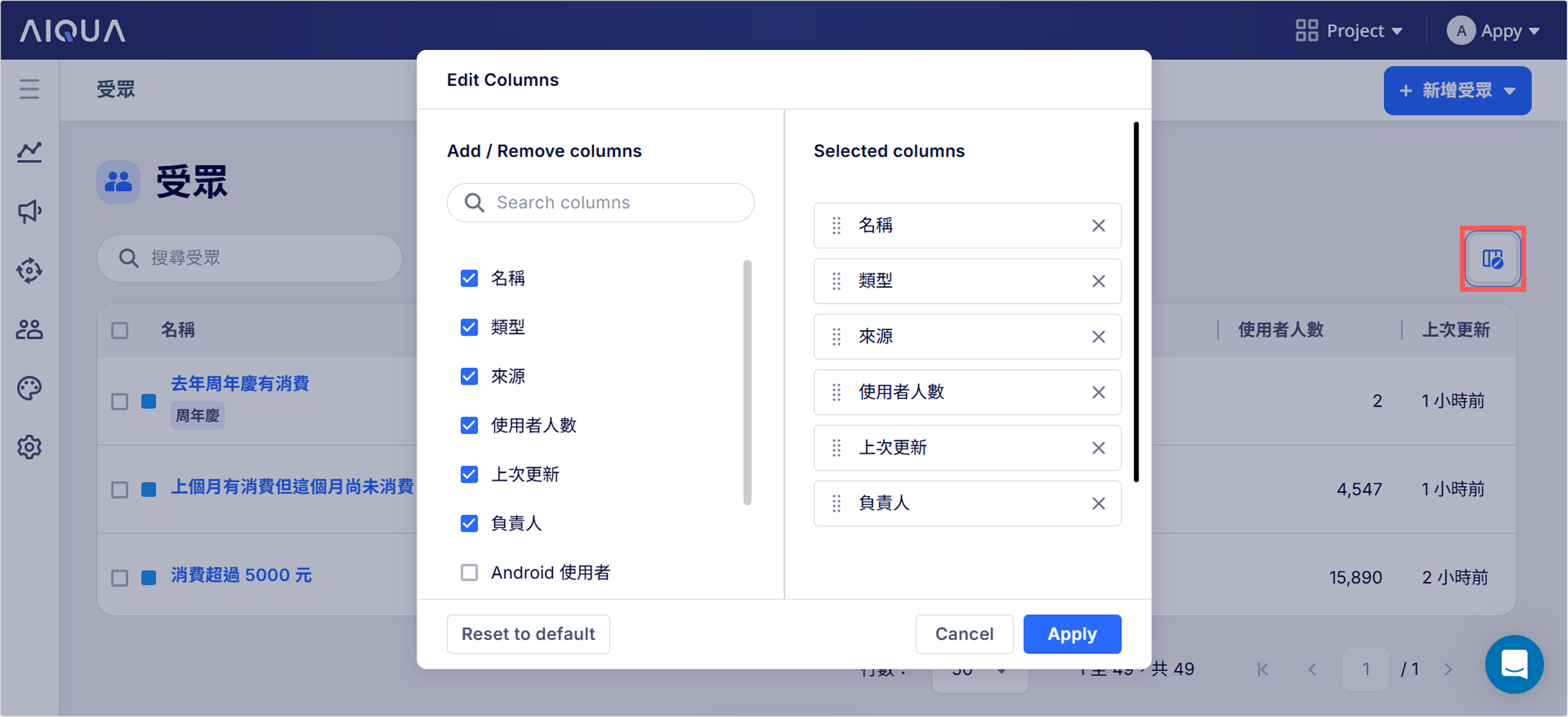
| 操作 | 指示說明 |
|---|---|
| 新增欄位 | 在 Add / Remove columns(新增/移除欄位) 下方勾選要顯示的欄位。 |
| 移除欄位 | • 在 Add / Remove columns(新增/移除欄位) 下方取消勾選要隱藏的欄位。 • 在 Selected columns(已選取的欄位) 下方,點擊 X 以隱藏欄位。 |
| 重新排列欄位的順序 | 在 Selected columns(已選取的欄位) 下方,將各個欄位拖放到想要的位置上。 |
搜尋和篩選受眾
在搜尋欄中輸入關鍵字,用名稱搜尋受眾。
透過篩選用的下拉選單,用類型、標籤或來源進一步篩選受眾清單上顯示的結果。
刪除受眾
點擊  後,點選刪除。
後,點選刪除。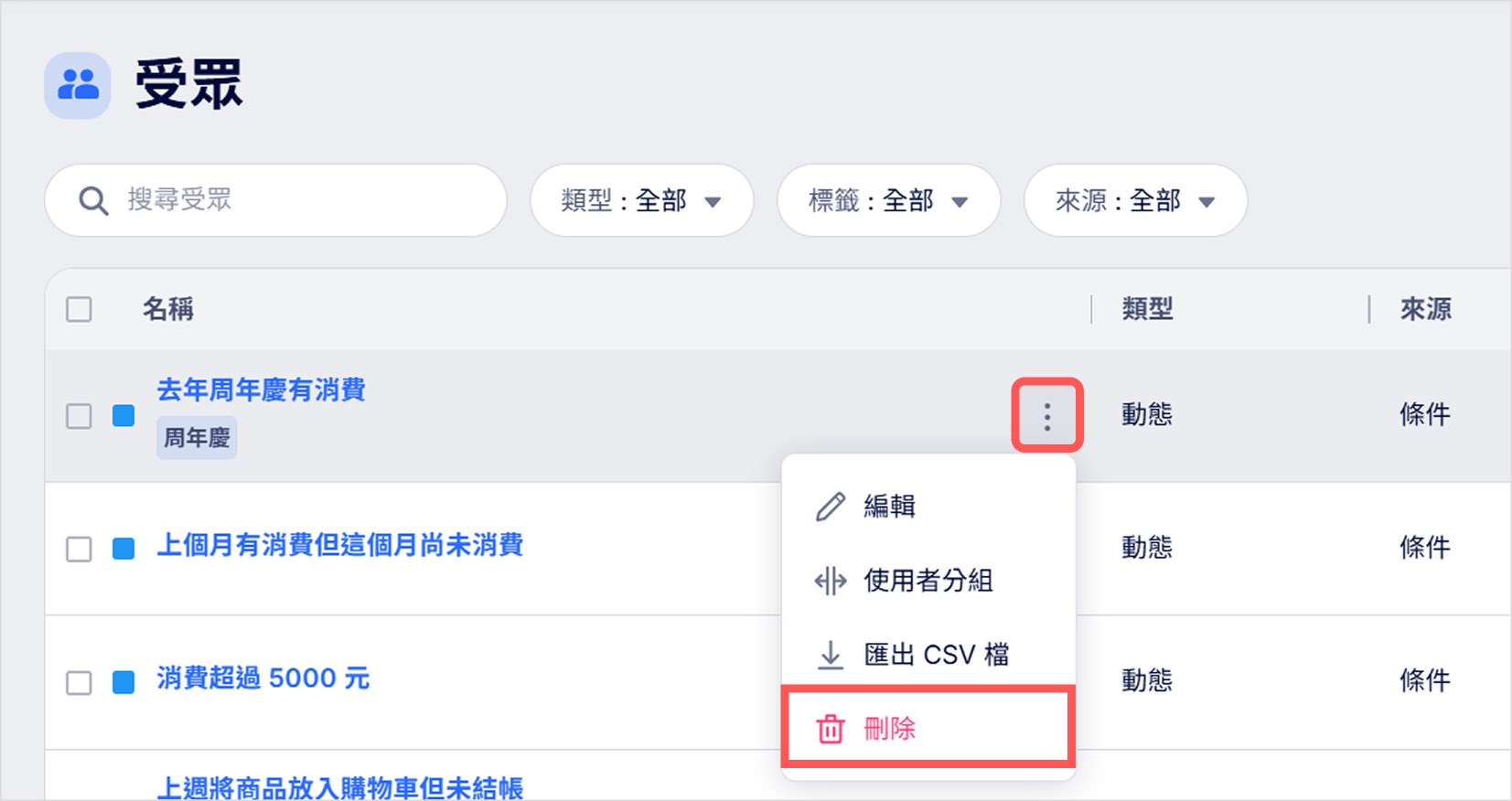
複製受眾
- 開啟編輯受眾的畫面。
- 點擊 後,點選複製 JSON。
- 回到受眾清單並且貼上受眾。(macOS 上是
Command+V,Windows 系統上市CTRL+V)。
編輯受眾
點擊受眾名稱或點擊 並點選編輯。
並點選編輯。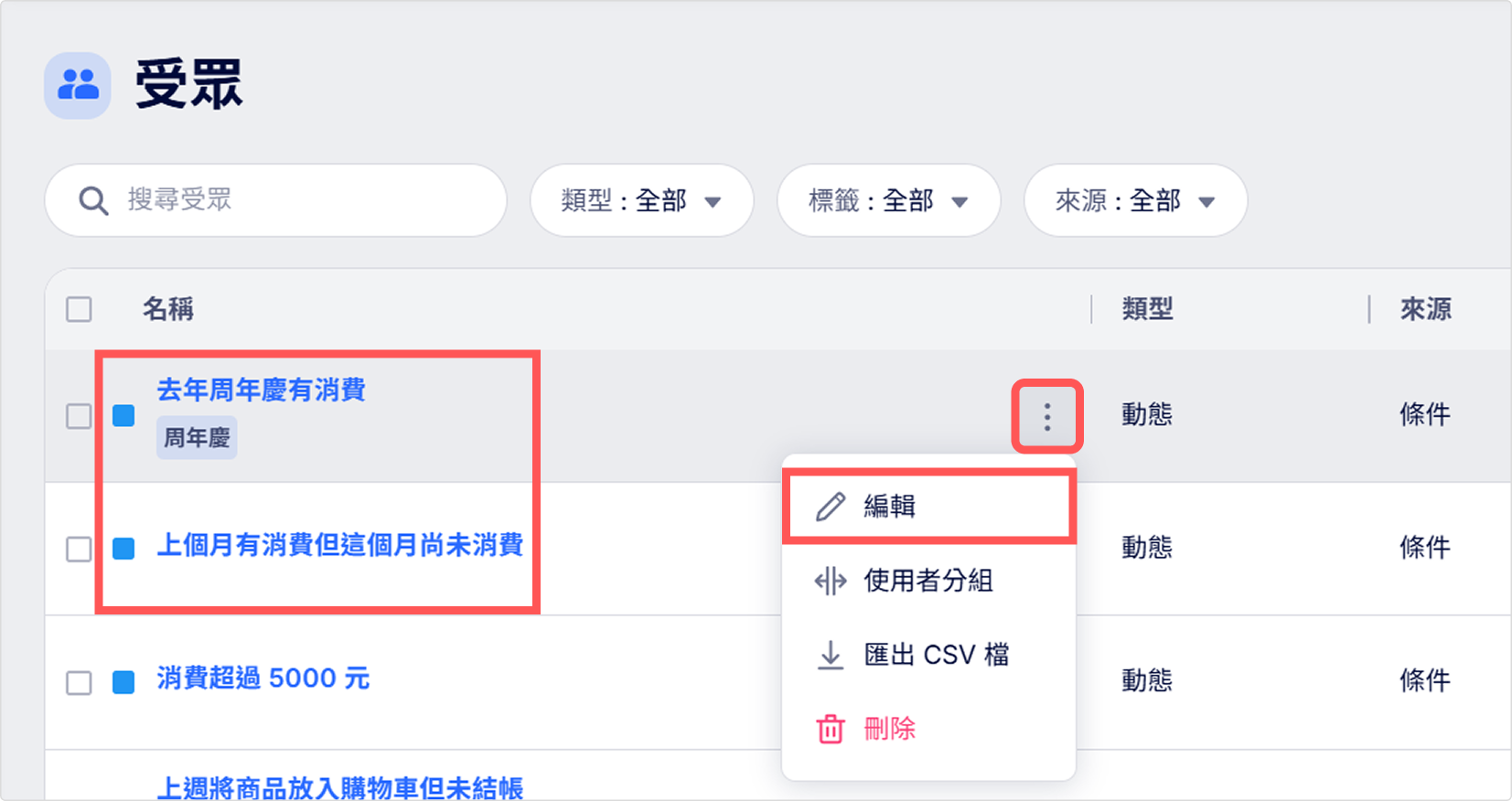
匯出受眾的 CSV 檔
受眾報表是 CSV 檔,內容包含受眾內使用者的使用者屬性、裝置屬性以及可透過哪些發送管道觸及使用者。
-
點擊 並選擇匯出 CSV 檔。
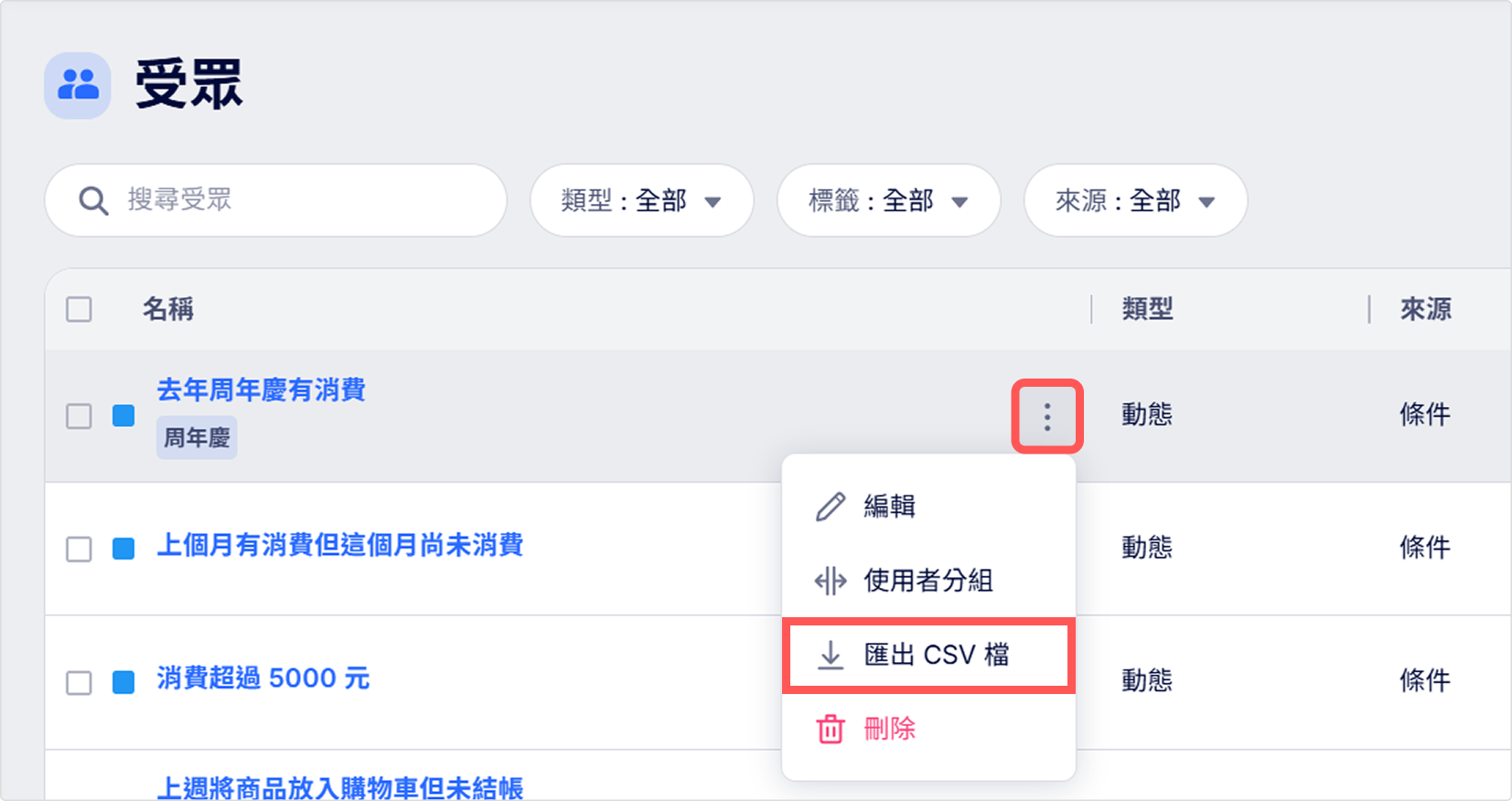
- 選擇報表中應包含的使用者屬性與裝置屬性。
- 如果只需匯出使用者屬性,在資料範圍選擇要包含多少歷史資料。
| 資料範圍 | 說明 |
|---|---|
| 目前的快照 | 匯出目前(最新)的使用者屬性值。 |
| 完整歷史紀錄 | 匯出所有歷史使用者屬性值。 |
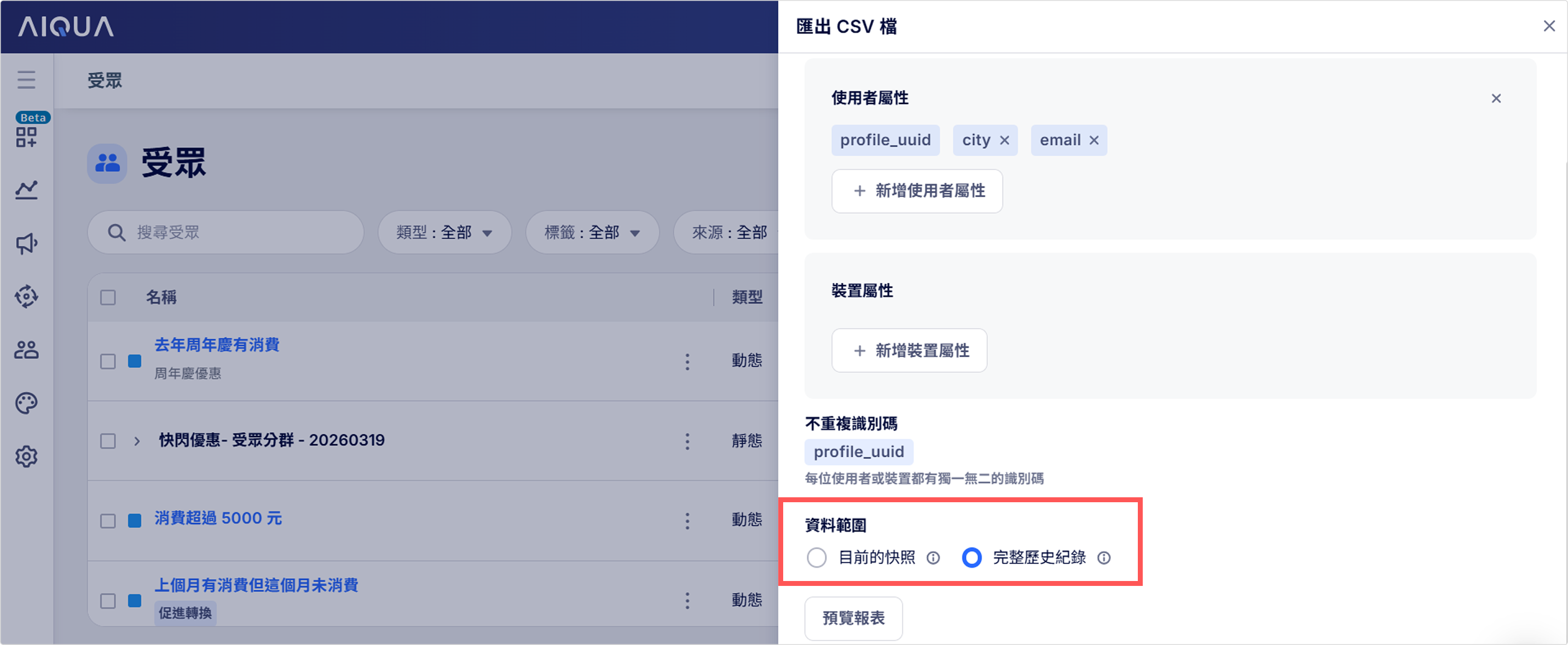
- 點擊預覽報表以查看報表內容。
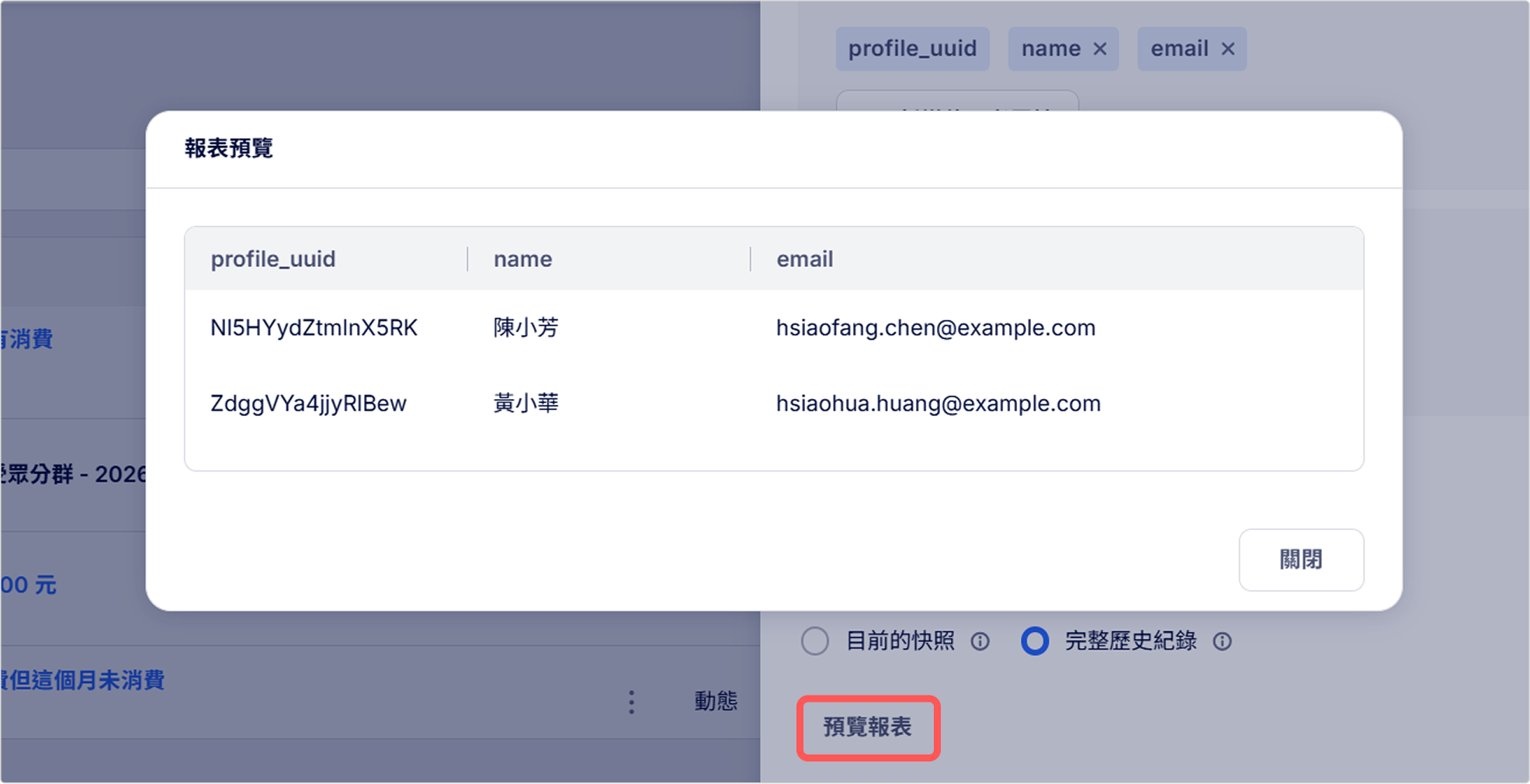
- 預覽報表後,點擊匯出即可產生報表。報表準備就緒後,您將收到一封包含下載連結的 Email。
Updated 7 months ago
Did this page help you?