
旅程設定
新增旅程節點並設計好旅程圖後,點擊下一步以完成下列旅程設定:
旅程圖資訊
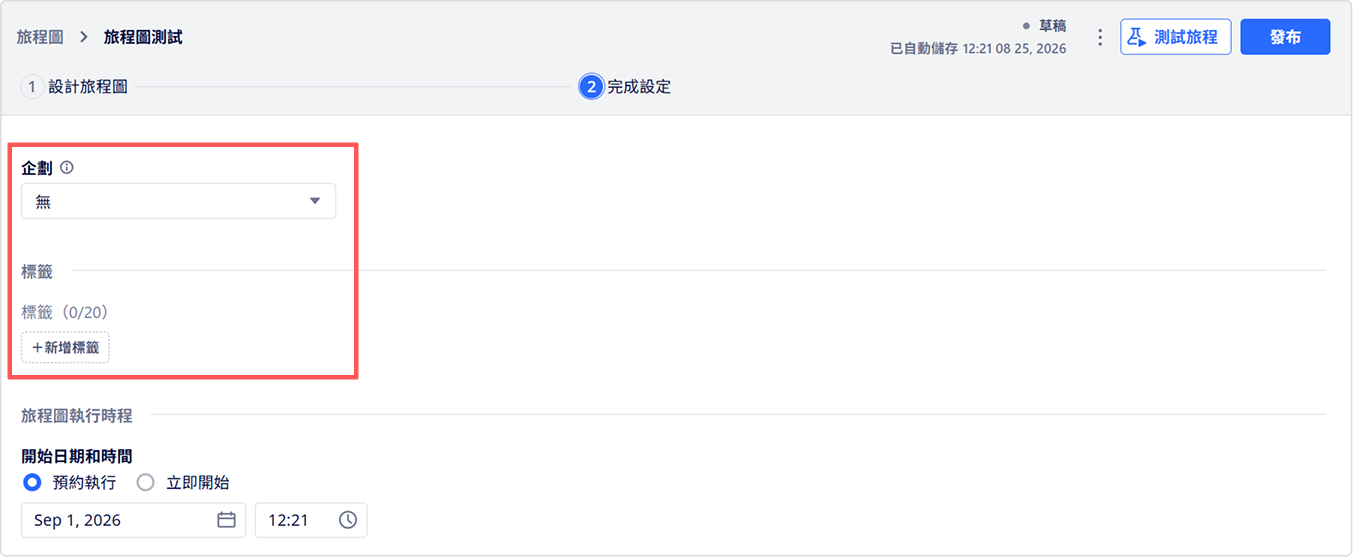
輸入旅程圖名稱並選一個企劃,將這個旅程加到較大型的行銷計畫中。如果該旅程不隸屬任何現有企劃,點選無。您還可以新增標籤,有助於您在旅程圖清單上篩選旅程圖。
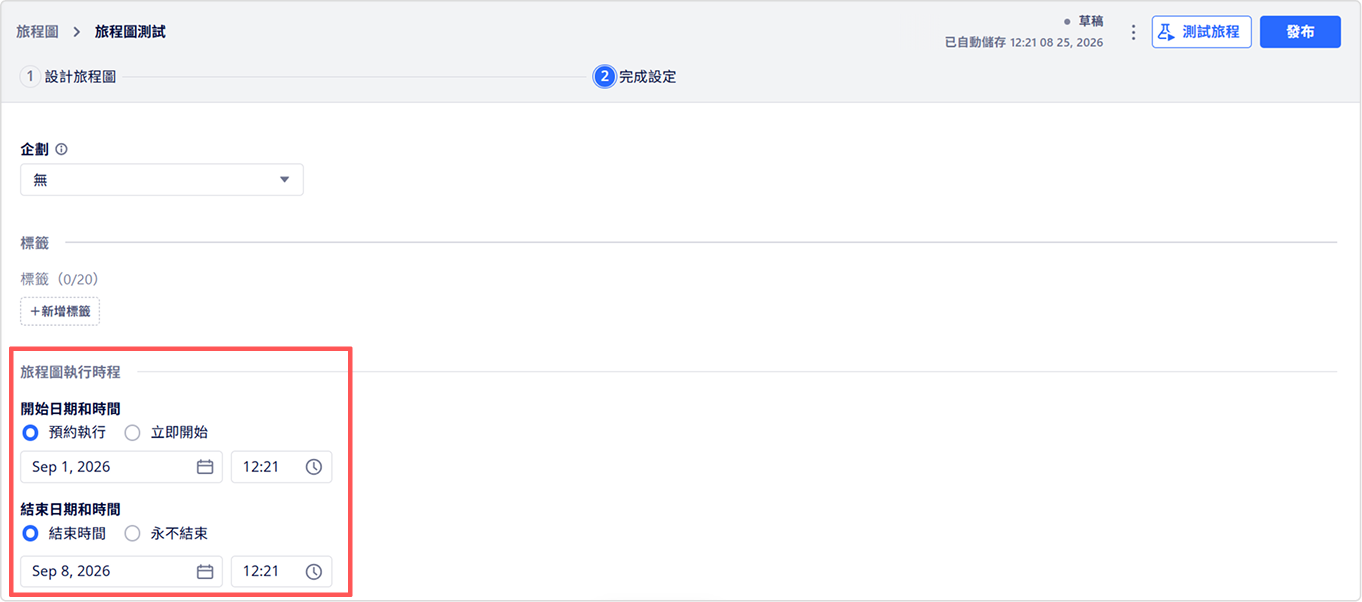
旅程圖執行時程
在旅程圖執行時程下,設定旅程開始與結束的時間。
重返旅程
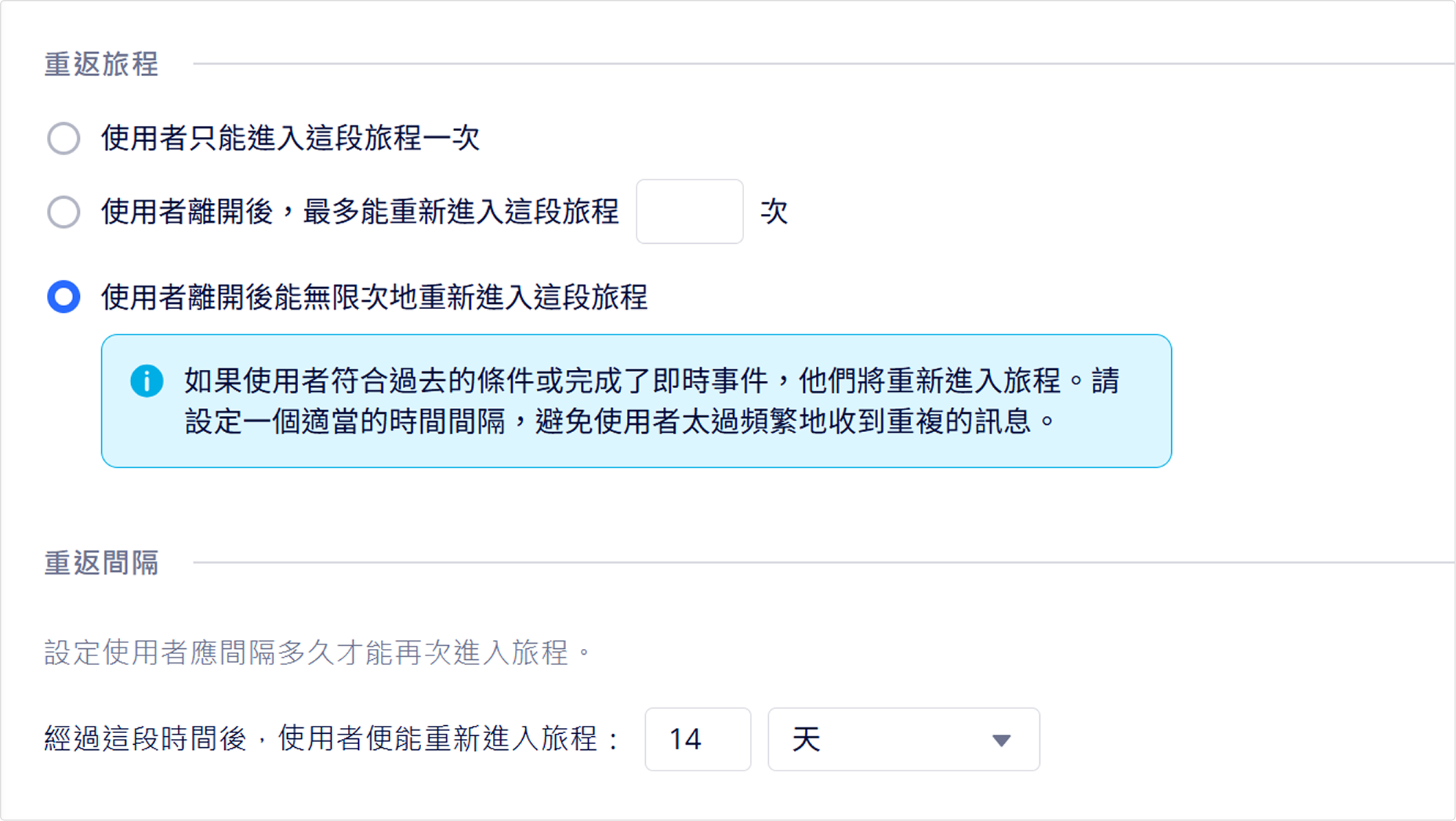
在重返旅程下,選擇使用者重新進入旅程的規則。
- 使用者只能進入這段旅程一次:使用者一旦離開,便不會再進入這段旅程。
- 使用者離開後,最多能重新進入這段旅程 X 次:輸入使用者最多可以重新進入這段旅程的的次數上限,並設定每次需間隔多久才能再進入這段旅程。
- 使用者離開後能無限次地重新進入這段旅程:在旅程執行時程之內,使用者可以不限次數地重新進入這段旅程。設定每次應間隔至少多久才能再進入旅程。
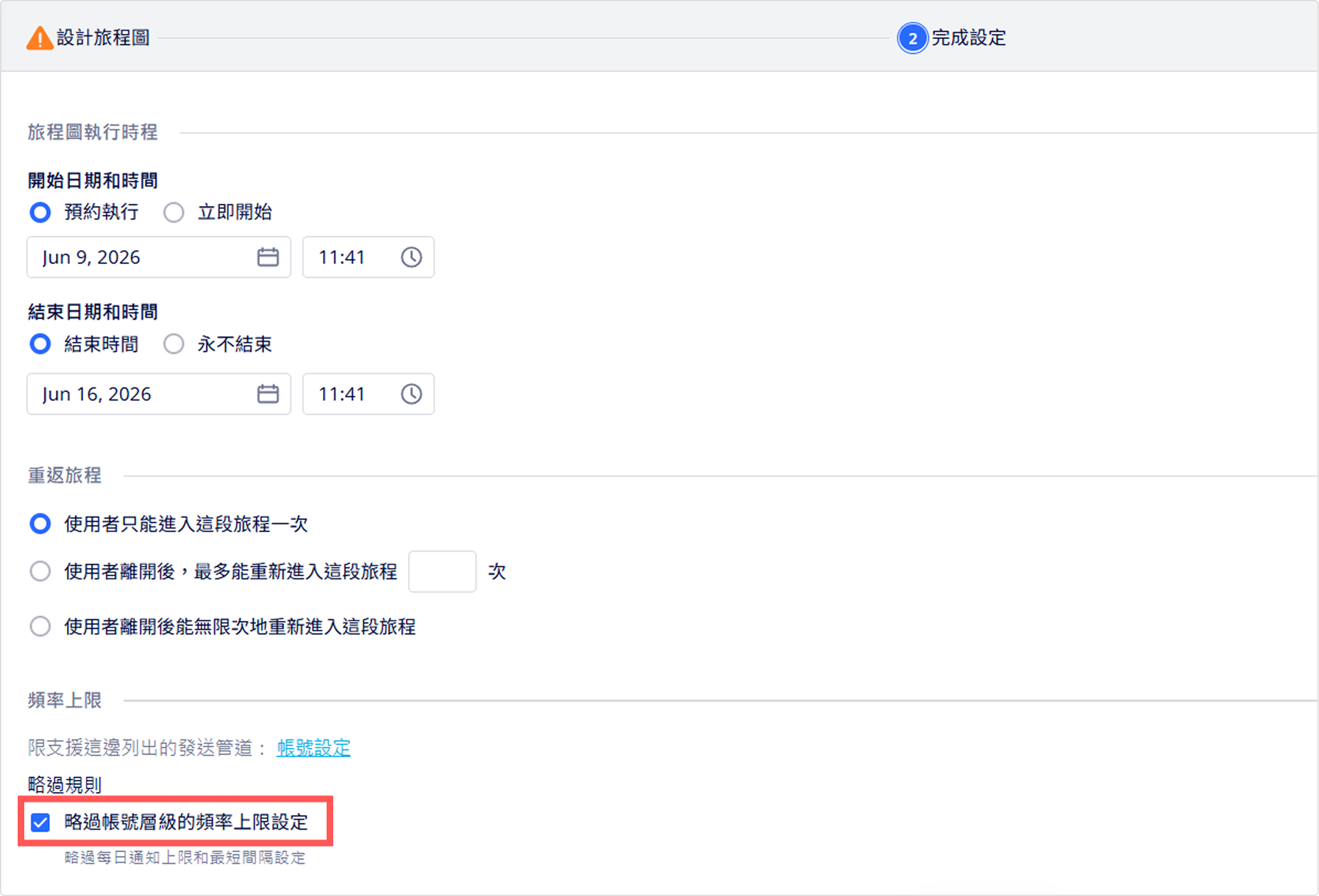
頻率上限
在頻率上限下方,勾選略過帳號層級的頻率上限設定,即可略過此旅程頻率上限中設定的傳送上限和最短間隔。
請注意
- 旅程中個別的訊息節點也可以略過頻率上限。在旅程層級啟用時,旅程設定將取代個別節點上的略過設定。
- 旅程層級的略過規則僅適用於 AIQUA 管道,使用 BotBonnie 管道(包含 LINE)的訊息節點不適用略過功能。
傳送上限
在傳送上限下,設定旅程中各付費管道,如簡訊、長簡訊或 Email 的傳送量上限。僅會顯示此旅程圖中訊息節點所使用的發送管道。
發送管道
勾選管道以啟用該管道的上限設定,再輸入訊息數量上限:
- 簡訊傳送上限
- Email 傳送上限
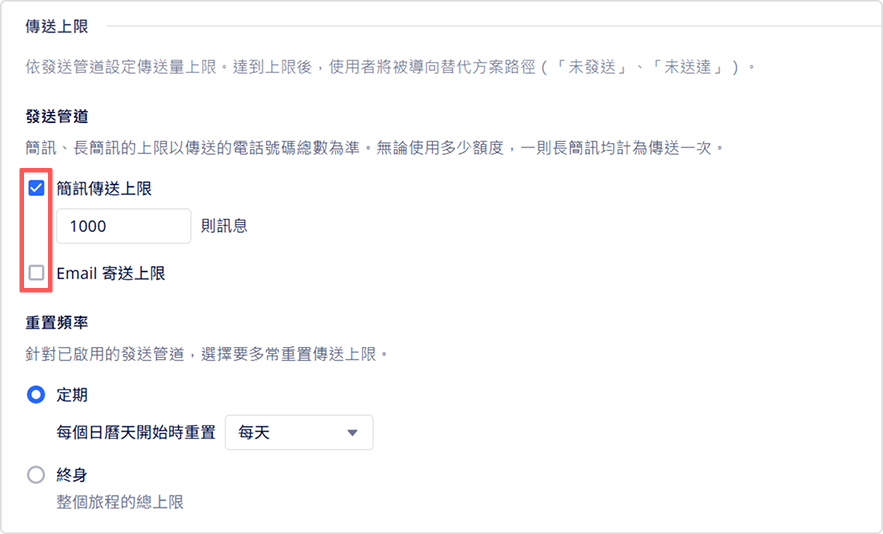
此旅程中同一管道的所有節點共用一個上限。達到上限後,該管道上任一節點的使用者將導向該節點的未傳送路徑,且不會收到訊息。旅程運作時,每個啟用上限設定的管道也會顯示目前週期中已傳送的訊息數量。
重置頻率
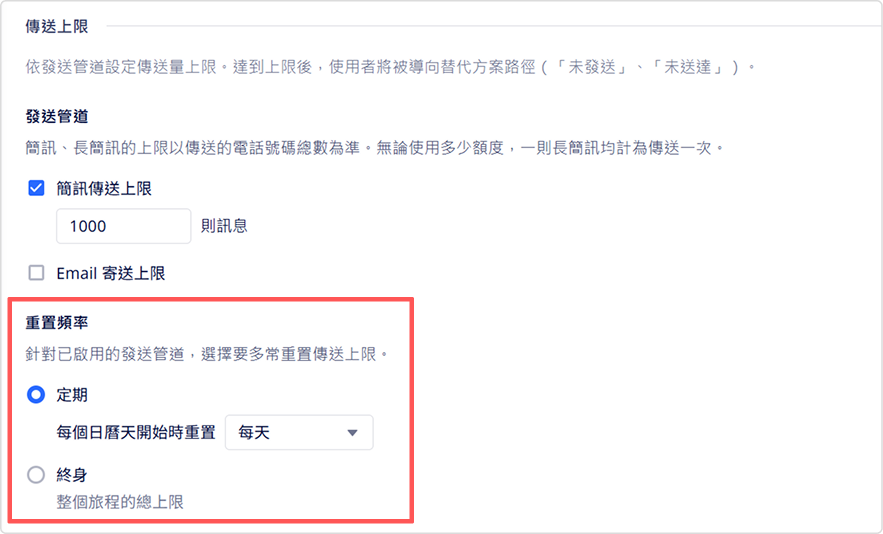
一個以上的管道啟用傳送上限後,即會顯示重置頻率選項。選擇傳送上限設定重置的頻率:
- 定期:依照規律的週期重置。
- 每月:於每月的 1 號重置。
- 每週:於指定的星期幾重置。
- 每天:於每天 00:00 重置。
- 終身:旅程執行期間將使用固定的總上限,永不重置。
請注意
- 旅程啟用後,無法在定期和終身之間切換。您仍可調整傳送上限本身。
- 重置頻率是根據旅程啟用時,您的帳號的時區設定計算。之後如果變更帳號時區,此旅程仍會沿用原本的時區。如需套用更新後的時區,請先停用傳送上限(停用後將清除該紀錄)或建立新的旅程。
最佳作法
- 根據每月管道的支出配額設定傳送上限,不建議依據總受眾人數設定。上限採先到先用制,因此流量高峰期間會較快用罄。
- 針對有傳送上限的管道,請務必為該節點的未傳送路徑設定有意義的下一步,不要留白。
- 針對單次傳送會消耗多個額度(例如長簡訊)的管道,傳送上限計算的是傳送次數(訊息數),而非消耗的額度數。
- 如果旅程有固定總預算,建議將重置頻率設為終身而非定期,避免在旅程執行時意外重置。
行銷活動歸因設定
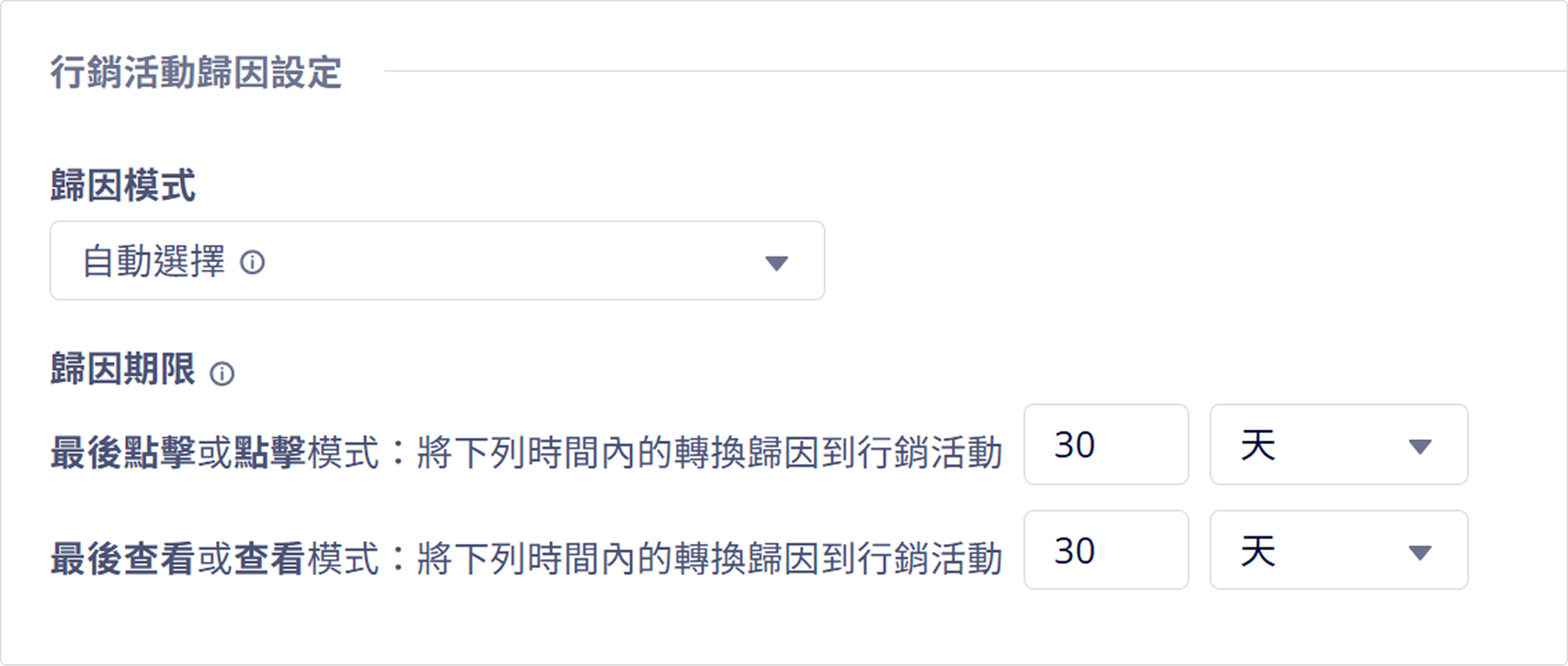
在行銷活動歸因設定下,選擇歸因模式並設定歸因期限,藉此定義轉換的貢獻如何歸因到旅程。
Updated 25 days ago
Did this page help you?