
多重要素驗證
加強帳號防護,多一層安全保障
多重要素驗證(MFA)會在登入時要求輸入密碼以外的驗證碼,為帳號多加一層防護。
系統預設啟用 Email 驗證碼的多重要素驗證,但建議改用驗證器應用程式,安全性更高,登入也更方便。如需比較兩種多重要素驗證方式,請參閱 Email 驗證碼與驗證器應用程式的比較。
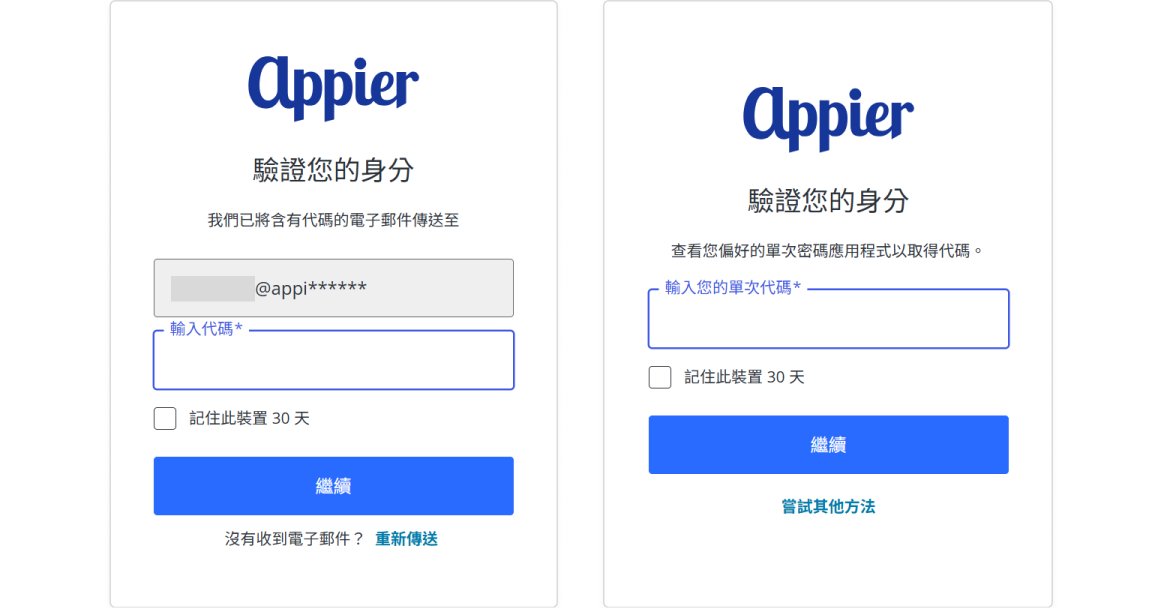
Email 驗證碼與驗證器應用程式的比較
建議使用驗證器應用程式
除了 Email 驗證碼,也可以改為設定驗證器應用程式進行多重要素驗證。驗證器應用程式會提供有時效的一次性驗證碼,安全性比 Email 驗證碼更高。
驗證器應用程式的多重要素驗證支援範圍只有以 Email 和密碼登入時,才能使用驗證器應用程式進行多重要素驗證。如果使用 Google 或 Facebook 帳號單一登入(SSO),仍只會以 Email 收到驗證碼。
什麼是驗證器應用程式
驗證器應用程式會每隔固定時間產生一組新的 6 位數驗證碼。不必等候 Email,只要開啟應用程式,輸入畫面上顯示的驗證碼即可。
為什麼要改用驗證器應用程式而不使用 Email 驗證碼
相較於 Email 驗證碼,驗證器應用程式有以下優點:
- 更快速、更可靠。 驗證碼會立即顯示在應用程式中;即使沒有網路或手機訊號,仍可產生驗證碼。
- 更簡單。 不需要將 Appier 的驗證信件加入允許清單,也不必管理垃圾郵件篩選器。驗證器應用程式可以在手機或電腦上使用,也有瀏覽器擴充功能,可依需求選擇。
- 更安全。 驗證碼會在固定時間後失效,而且不會透過 Email 傳送。
只需要安裝一款應用程式,挑選最方便的即可。以下列出幾款常見的驗證器應用程式:
| 應用程式 | 平台 |
|---|---|
| Google Authenticator | 行動裝置(iOS/Android) |
| Microsoft Authenticator | 行動裝置(iOS/Android) |
| Authy | 行動裝置、電腦 |
| 1Password | 行動裝置、電腦、瀏覽器擴充功能 |
| Bitwarden | 行動裝置、電腦、瀏覽器擴充功能 |
更換裝置時該怎麼做
更換裝置前,請先關閉驗證器應用程式多重要素驗證,再用新裝置重新設定。
- 前往帳號安全中心,再切換到安全性頁籤。
- 關閉驗證器應用程式旁的切換開關,再點擊關閉確認。
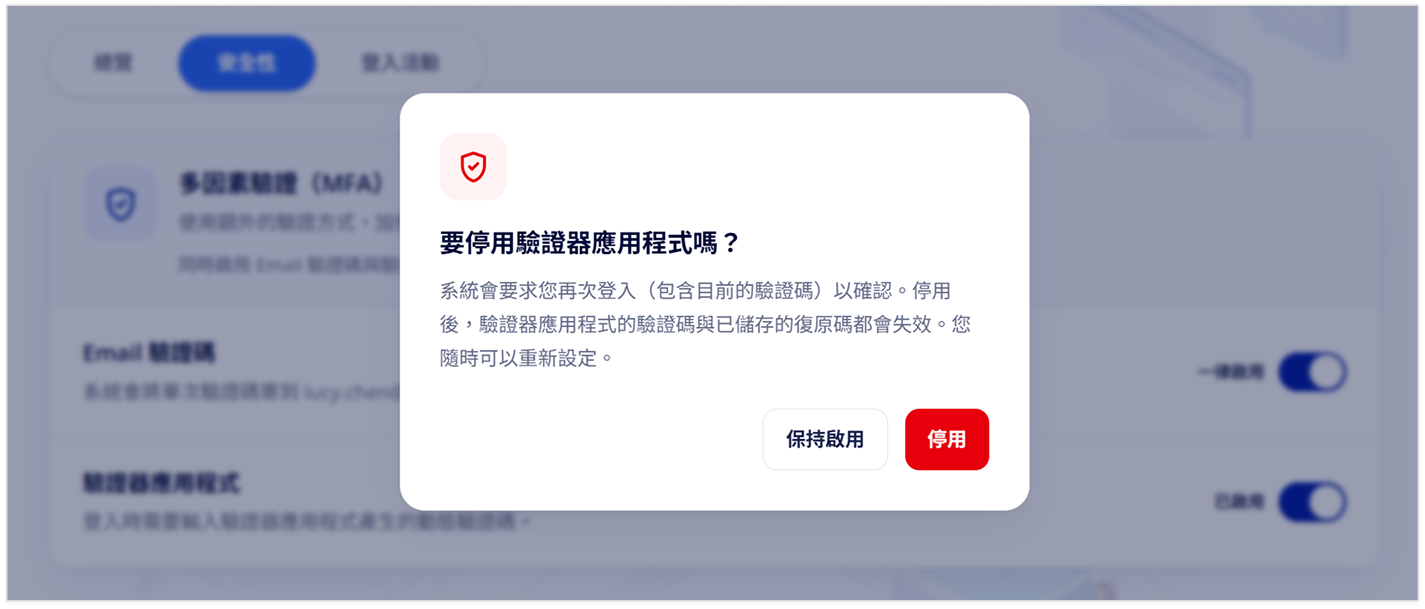
- 出現提示時,重新登入並輸入目前的驗證碼,完成確認。
- 在新裝置上重新設定驗證器應用程式。
關閉驗證器應用程式後,舊裝置產生的驗證碼與所有已儲存的復原代碼都會失效。之後可隨時重新設定。
設定驗證器應用程式
前往帳號安全中心,啟用設定驗證器應用程式進行多重要素驗證的選項。
使用驗證器應用程式的驗證碼登入
如果以 Email 和密碼登入,且已設定驗證器應用程式,登入時就必須輸入應用程式產生的驗證碼。使用 Google 或 Facebook 帳號等單一登入時,則不支援驗證器應用程式的驗證碼。
- 輸入 Email 和密碼。
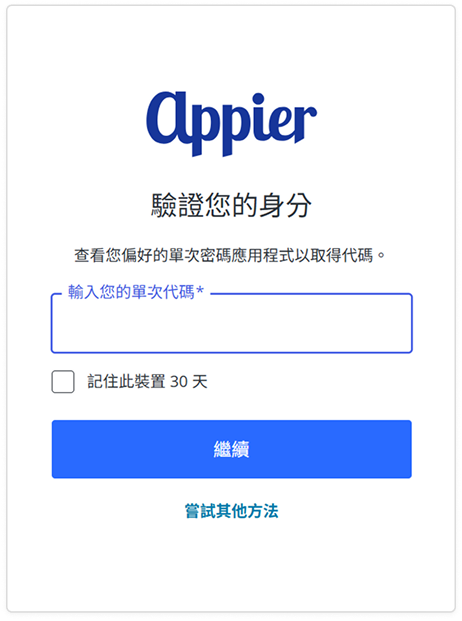
- 開啟應用程式,輸入目前的驗證碼,再點擊繼續完成登入。
如果勾選記住此裝置 30 天,接下來 30 天內登入時就不需要再輸入一次性驗證碼。
Email 驗證碼
企業控制台帳號預設已啟用 Email 多重要素驗證,驗證碼會寄到登入用的 Email 信箱。如果貴組織的 Email 安全性政策預設會封鎖外部寄件者,請將 Appier 的驗證信件加入允許清單,確保驗證碼能穩定送達使用者。
使用 Email 驗證碼登入
- 輸入 Email 和密碼,或使用單一登入。
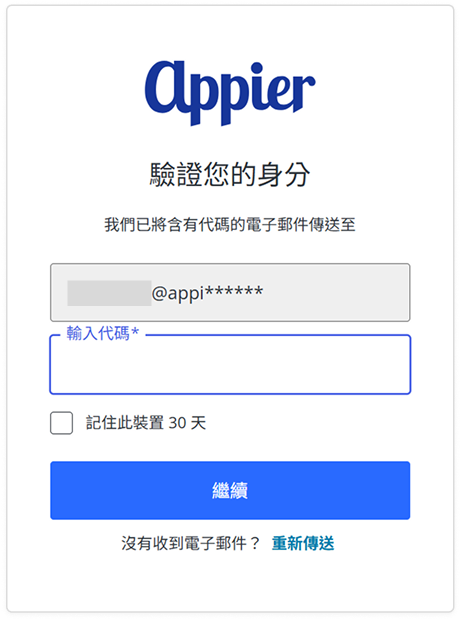
- 輸入 Email 收到的驗證碼,再點擊繼續完成登入。
將 Appier 的驗證信件加入允許清單
如果貴組織的 Email 安全性政策預設會封鎖外部寄件者,請將 Appier 的驗證信件加入允許清單,確保驗證碼與資料外洩通知能穩定送達使用者。
- 寄件者:
Appier Solutions <[email protected]> - 網域:
appier.com(信封與退信網域:amazonses.appier.com) - 透過 Amazon SES 寄送,並通過 SPF、DKIM(
d=appier.com)與 DMARC 驗證
請 Email 或 IT 管理員放行寄件者網域為 appier.com,且通過 DMARC 或 DKIM(d=appier.com)驗證的信件。保留 DMARC 檢查,既能放行正式信件,也能封鎖偽造的仿冒信件。
- Microsoft 365: 將
appier.com加入租用戶允許/封鎖清單(Tenant Allow/Block List),或針對寄件者網域appier.com新增信件流程規則,條件為Authentication-Results標頭包含dmarc=pass。 - Google Workspace: 在 Gmail 管理控制台中,前往垃圾郵件設定>核准的寄件者並新增
appier.com,再設定只對通過驗證的寄件者略過垃圾郵件篩選。 - Proofpoint、Mimecast、Barracuda 與 Cisco: 放行寄件者網域
appier.com,最好搭配 SPF、DKIM 或 DMARC 驗證通過的條件。
如果 Email 系統無法依網域設定允許清單,請聯絡您的客戶成功經理,取得設定指引。
Updated 17 days ago