
資料架構
使用資料架構(Schema)定義系統應如何解讀公司組織的資料。資料架構決定欄位的資料型態、顯示格式,以及在報表和受眾中統計資料的方式。事件資料架構是用來追蹤使用者行為,而使用者資料架構則用來管理個人檔案的屬性。


建立資料架構的方式
建立資料架構的方式有:
請注意AIRIS 系統內建資料架構的完整清單,請參閱系統內建的事件資料架構和系統內建的使用者資料架構。
資料架構的使用額度
每個組織最多可以有 500 個事件資料架構和 500 個使用者資料架構。系統資料架構不計入任一類別的資料架構的數量上限。如果事件資料架構的數量達到上限,系統仍會自動產生使用者資料架構,反之亦然。
其中一種資料架構的數量達到上限後,系統將不再自動產生該類別的資料架構,也不會自動加入新屬性。如需釋出空間,可檢視現有的資料架構欄位並刪除未使用的屬性。
編輯資料架構
只有管理員可以編輯資料架構,其他人只能檢視。如需編輯資料架構,請聯絡 Support 團隊。修改資料架構前,請留意下列系統行為:
- 您可以變更使用者自訂的欄位,例如名稱、說明和資料型態。
- 既有的資料架構有新的資料時,Appier 會自動將新屬性加入既有資料架構中。但如果您已手動編輯既有屬性,Appier 不會用新寫入的資料覆蓋您的變更。如需更新屬性,請直接編輯該屬性或刪除整個資料架構,這樣下次追蹤到該事件時將重新產生資料架構。
- 編輯資料架構只會改變系統讀取追蹤到的資料及資料顯示的方式,不會影響原始資料的追蹤。假設某個屬性原本以文字型態寫入,但實際上應為數字。資料型態修正後,報表上將正確顯示該值,例如
1000而非「N/A」。 - 用 AI 工具更新名稱與說明,加入清楚的語意脈絡,讓資料架構更容易理解,也更容易在受眾和報表中使用。
重要更新資料架構的鍵時,請一併更新追蹤用程式碼中同一個鍵,避免資料架構中出現重複的事件。
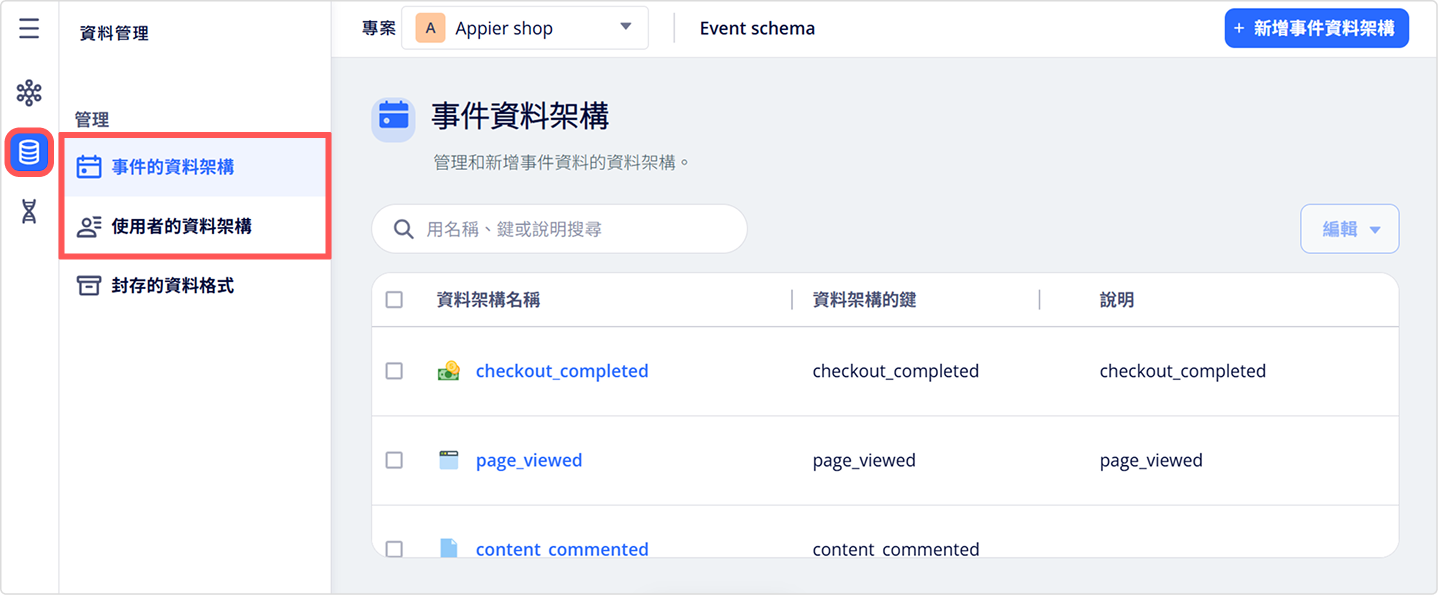
如需編輯既有的資料架構,前往共用設定>資料管理,從資料架構清單中選擇事件資料架構 或使用者資料架構 。
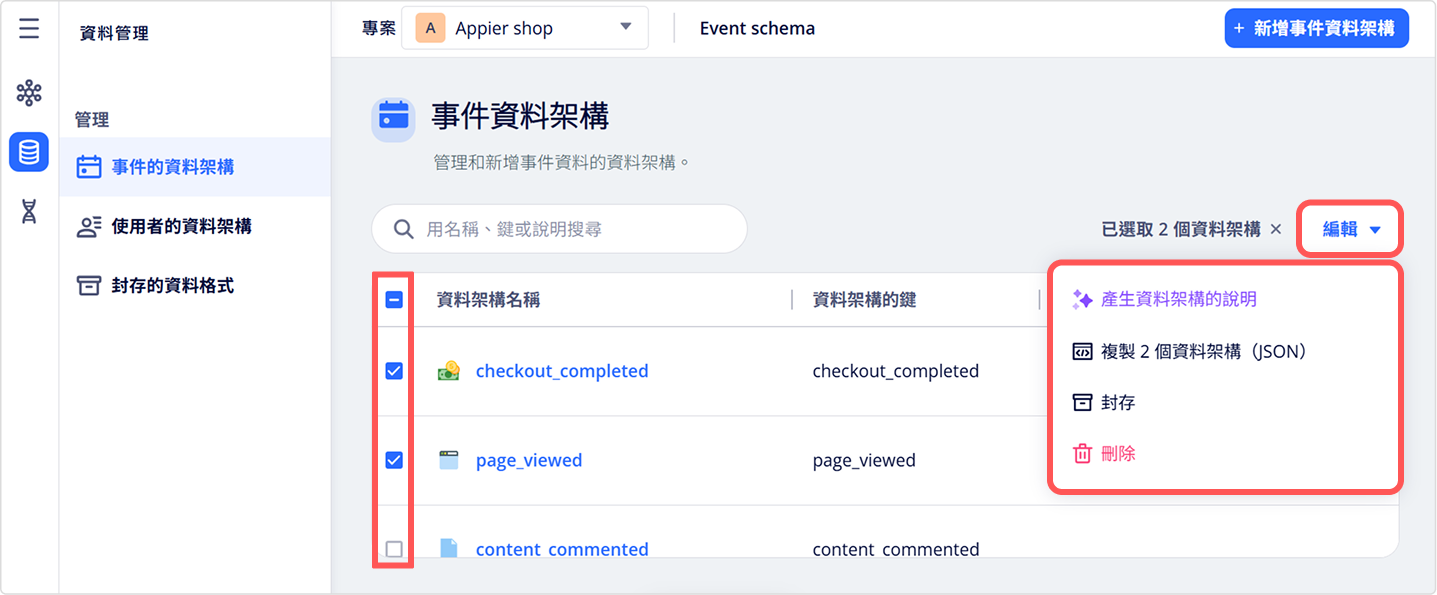
如需批次編輯資料架構,點擊最上方的核取方塊以全選資料架構,或勾選多個資料架構的核取方塊,再點擊編輯,從下拉選單點選用 AI 工具產生資料架構的說明、以 JSON 格式複製已勾選的資料架構,或是封存或刪除已勾選的資料架構。
管理資料架構的檢視權限與隱私
使用資料架構層級的設定管理資料、保持工作區的整潔,並控管哪些人可以檢視和使用特定資料點。
- 不再使用某一個資料架構,但仍需保留歷史資料和設定時,可選擇封存該資料架構。如需管理或還原已封存的資料架構,前往共用設定>資料管理,選擇封存的資料架構分頁。
- 刪除資料架構後,該欄位、中繼資料及相關資料將永久移除,報表、受眾或使用者個人檔案中也無法再存取這些資料。
- 含個人身分資料(PII)或其他機密資料的欄位,請開啟敏感資訊(AIRIS)設定。這項設定會根據使用者角色限制存取權、在控制台中提醒使用者,有助於防止資料意外外洩。
產生名稱和說明
已啟用 AIRIS 的帳號才可使用產生資料架構名稱與說明的功能。
使用內建的 AI 工具自動幫資料架構的鍵產生清楚、容易閱讀的名稱與說明。加入語意脈絡有兩個目的:
- 協助團隊快速理解並在受眾和報表中使用這些資料架構。
- 確保 Appier AI Agent 正確解讀資料,提供可靠的建議。
內建 AI 工具可透過兩種方式產生資料架構的名稱和說明:
最佳作法
- 請務必檢查並確認自動產生的名稱與說明是清楚、有條理的,並確實符合實際的商業邏輯。
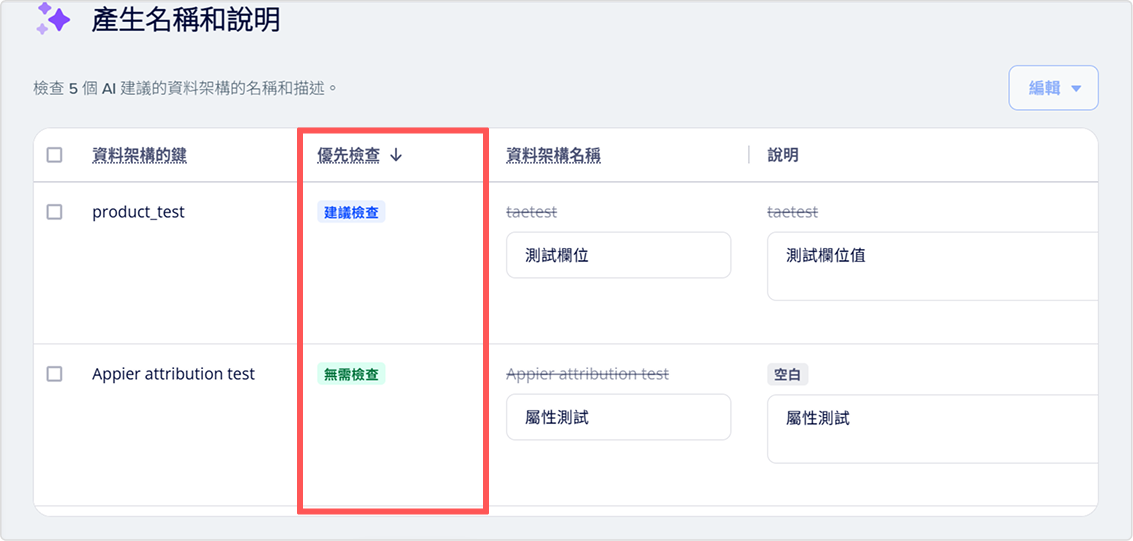
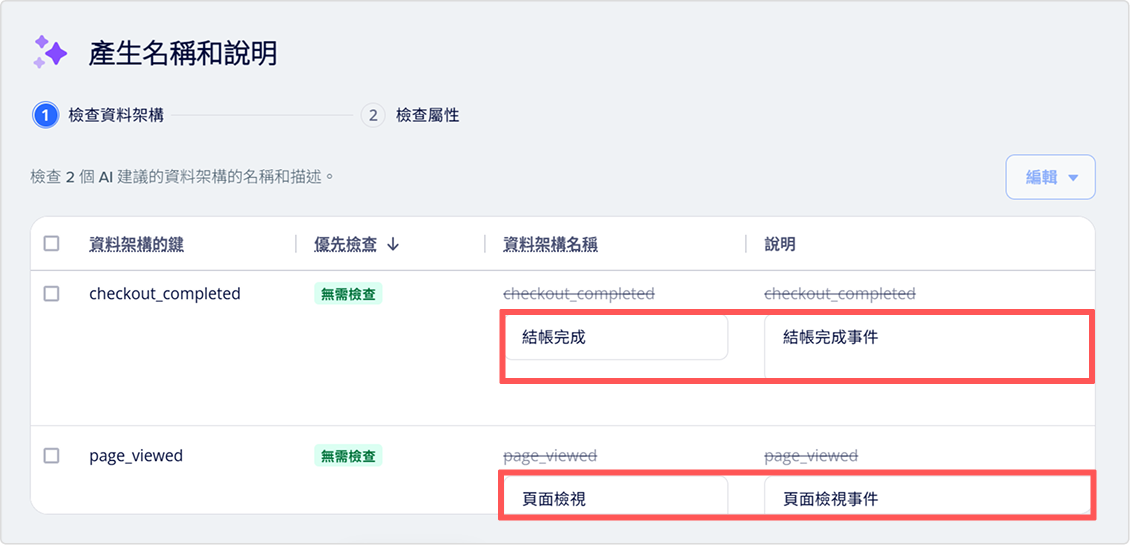
- 批次產生資料架構後,用優先檢查欄位快速聚焦在必須檢查或建議檢查的項目。如果對 AI 建議的文字不滿意,點擊編輯,在下拉選單中點選重新產生或還原原始內容。
幫單一資料架構產生
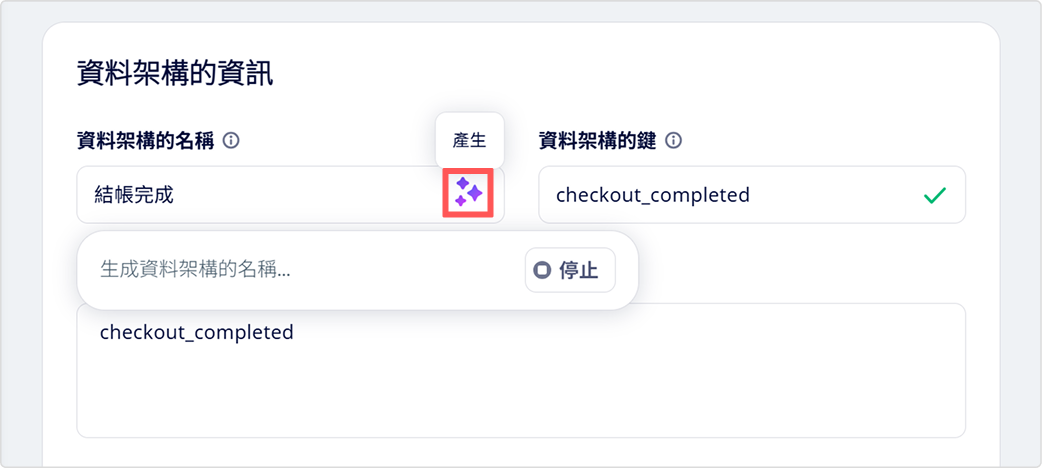
編輯單一資料架構時,點擊名稱或說明欄位中的 AI 圖示即可自動產生文字。儲存變更前,請務必檢查並確認產生的文字皆正確無誤。
批次產生
請按下列步驟一次更新多個資料架構及其屬性。
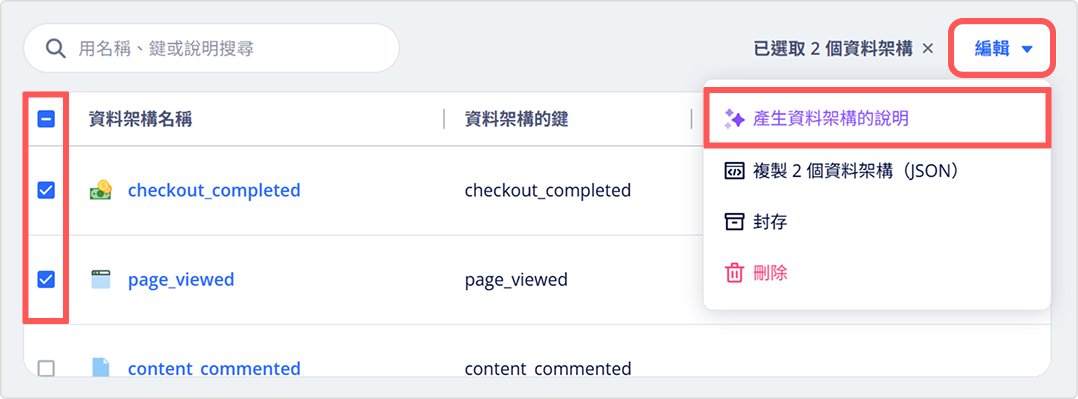
- 在檢查資料架構步驟中,檢查每個資料架構建議的名稱與說明,如有需要可手動編輯。確認完後點擊下一步。
- 在檢查屬性步驟中,以同樣的方式檢查所選資料架構相關的屬性名稱與說明。
- 點擊套用,將產生的名稱與說明儲存至工作區。
Updated 3 months ago